 WavNerd
WavNerd
WavNerd
Mac 自带的录音工具录完一段就到此为止;专业录音套件则要您订阅付费,还得搭上一整个周末去学。 WavNerd 正好处在两者之间:录制、精简、清理、调整时长、导出,然后继续忙您的事。
需要 macOS 26.2 或更高版本 · 一次性买断,无需订阅
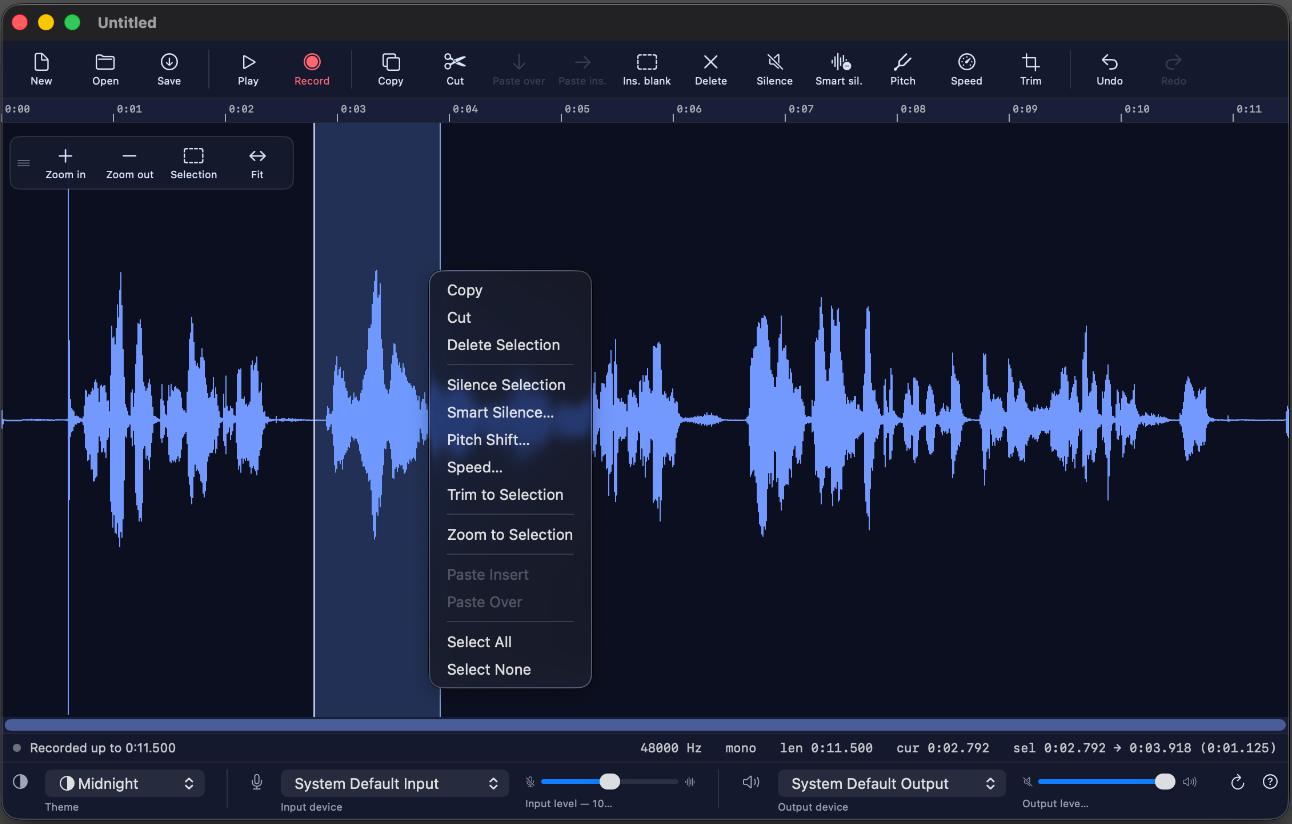
正在录制一段音频,选区菜单已打开。图中为“Midnight”主题(共十八款主题)。
定位
大多数录制会议或配音的人并不需要混音、MIDI 或插件链。他们需要的是剪掉空白冷场、修补说错的那句话,然后导出一个合适的文件。
录完一段就到此为止。不能修剪,不能清理,也不能选择格式。
免费录制、精简、清理、调整时长、导出。一个下午就能全部上手。
一次性买断混音、MIDI、插件、自动化。远远超出一段人声录音的需要。
订阅,或 200 欧元以上功能一览
所有操作都作用于您在波形上拖出的选区,每一次编辑都是撤销栈中的一步,最多可撤销 25 步。
把光标放到说错的那句话上,直接覆盖重录。停止录音后光标会自动跳回起点,您可以立即回放这一段。
将语句之间的环境底噪和嘶嘶声静音,并加入短暂的淡入淡出,避免出现咔嗒声。在确认之前,阴影条会准确标出将被静音的部分。
以半音为单位升高或降低人声,时间位置分毫不变。
为拖沓的段落重新调整时长。声音依然是原来的声音,不会变成“花栗鼠”音。
拷贝、剪切、覆盖粘贴或插入粘贴、删除、静音、修剪至选区,或在光标处插入一段指定时长的空白。
可打开 WAV、MP3、M4A、AIFF、CAF 和 FLAC。可存储为 16 位、24 位或 32 位浮点 WAV,以及 AIFF、CAF、M4A(AAC 或 Apple Lossless)和 FLAC。
可从整个文件一路缩放到单个采样点,浮动缩放控件可以拖到任意位置。
无需账户,没有数据分析,也完全不含网络代码。您的录音始终保存在您自己的磁盘上。
适用场景
从一小时的录音中剪掉冷场,只保留真正说过的内容。
哪句卡壳就重录哪句,无需从头再录一遍。
修剪、清理旁白并调整时长,直到与画面严丝合缝。
帮助
如果这里没有解答您的问题,请发送邮件至 appstore@starn.fr,并描述出现问题时您正在进行的操作。
| 文件与编辑 | |
|---|---|
| ⌘N | 新建空白音频 |
| ⌘O | 打开 |
| ⌘S | 存储为 |
| ⌘Z / ⇧⌘Z | 撤销 / 重做 |
| ⌘C / ⌘X | 拷贝 / 剪切 |
| ⌘V | 粘贴,并将后续内容向右推移 |
| ⇧⌘V | 覆盖粘贴 |
| ⌫ | 删除选区 |
| ⌘L | 将选区静音 |
| ⌘T | 修剪至选区 |
| ⌘A / ⇧⌘A | 全选 / 取消选择 |
| 播放控制与视图 | |
|---|---|
| 空格键 | 播放 / 停止 |
| ⌘R | 录音 / 停止录音 |
| Home / End | 跳到开头 / 结尾 |
| ⌘+ / ⌘− | 放大 / 缩小 |
| ⌘E | 缩放至选区 |
| ⇧⌘F | 在窗口中显示整个文件 |
“智能静音”“音高”“速度”和“插入空白”需要先输入数值,因此没有键盘快捷键。可以通过工具栏使用,或在波形上点按右键调出。
可以打开 WAV、MP3、M4A、AIFF、CAF 和 FLAC。可以存储为 16 位、24 位或 32 位浮点 WAV、AIFF、CAF、M4A(AAC 或 Apple Lossless)以及 FLAC。格式由存储面板中的“格式”弹出式菜单决定;如果您手动输入了其他扩展名,WavNerd 会以您输入的扩展名为准。
“拷贝”“剪切”“删除”“静音”“智能静音”“音高”“速度”“修剪”和“缩放至选区”都作用于选区。先在波形上拖出一段选区,这些按钮就会亮起。“插入空白”从光标位置起作用,因此始终可用。
“音高”会移动音调,但不改变选区的时长——声音变高或变低,节奏保持不变。“速度”会改变播放所需的时间,但不改变音调——同样的声音,变快或变慢。两者互不影响,这正是它们在处理人声时如此好用的原因。
选中一段音频后打开“智能静音”,留意波形上的阴影条:它们标出了在当前阈值下将被静音的部分。拖动滑块,直到阴影条覆盖语句之间的间隙而不覆盖语句本身,然后点按“应用”。在安静的房间里,−45 dB 是一个合理的起点。短于约十六分之一秒的片段不会被处理,因此字词之间的停顿会得以保留。
不是,这是时间伸缩算法的特性。低于约 0.6× 时,它会开始模糊瞬态,辅音和各种敲击类声音都会变得发软。小幅调整(例如 0.85× 到 1.2×)对人声来说几乎听不出差别。
可以。录音、每一次编辑和每一个效果都是撤销栈中的一步,最多可撤销 25 步。按 ⌘Z 后退一步,按 ⇧⌘Z 前进一步。
拖动其左侧边缘的抓手即可。位置会被记住;如果调整窗口大小后它们会跑到屏幕之外,它们会自动回到最近的边缘。
选取“帮助 ▸ 再次显示提示”,或点按设备栏最右端的 ? 按钮。两种方式都会清除您已关闭的提示,并从头开始演示。
它会自动跟随您的 macOS 语言,支持英语、法语、德语和西班牙语。其他语言将显示为英语。
不会。应用中完全不包含网络代码:没有数据分析,没有账户,也没有云服务。您的录音绝不会离开您的 Mac。请参阅隐私政策。
检查窗口底部一栏中的输入设备——“系统默认输入”会跟随 macOS 当前的设置,而那可能并不是您想用的麦克风。然后在“系统设置 ▸ 隐私与安全性 ▸ 麦克风”中确认已授予权限。如果您第一次拒绝了权限请求,WavNerd 将无法再次询问;请在该处将其打开,然后重新启动应用。
如果输入电平滑块接近零,请将其调高——它是录音时施加的软件增益。
检查右下角的输出设备,以及旁边的输出音量滑块。如果您在启动应用后插入或拔出了音频接口,请点按刷新按钮重新扫描音频设备。
WavNerd 可读取 WAV、MP3、M4A、AIFF、CAF 和 FLAC。其他格式,或 macOS 无法解码其采样格式的文件,都会被拒绝并显示提示信息,而不会被错误地打开。最快的解决办法是先用其他工具将其转换为 WAV。
这些设置保存在您 Mac 上该应用自己的偏好设置中。删除应用的偏好设置或切换到其他用户账户,都会将其恢复为默认值。它们不会保存在其他任何地方。
错误报告、问题咨询和功能建议,请发送至 appstore@starn.fr。 报告错误时,请告诉我们您的 macOS 版本、所用的文件,以及出错前您刚刚进行的操作, 这样可以省去一轮邮件往来。