 WavNerd
WavNerd
WavNerd
La grabadora que viene con tu Mac captura una toma y ahí se queda. Una suite de estudio te pide una suscripción y un fin de semana entero. WavNerd es el paso intermedio: graba, pule, limpia, ajusta el tempo, exporta… y sigue con tu día.
Requiere macOS 26.2 o posterior · Pago único, sin suscripción
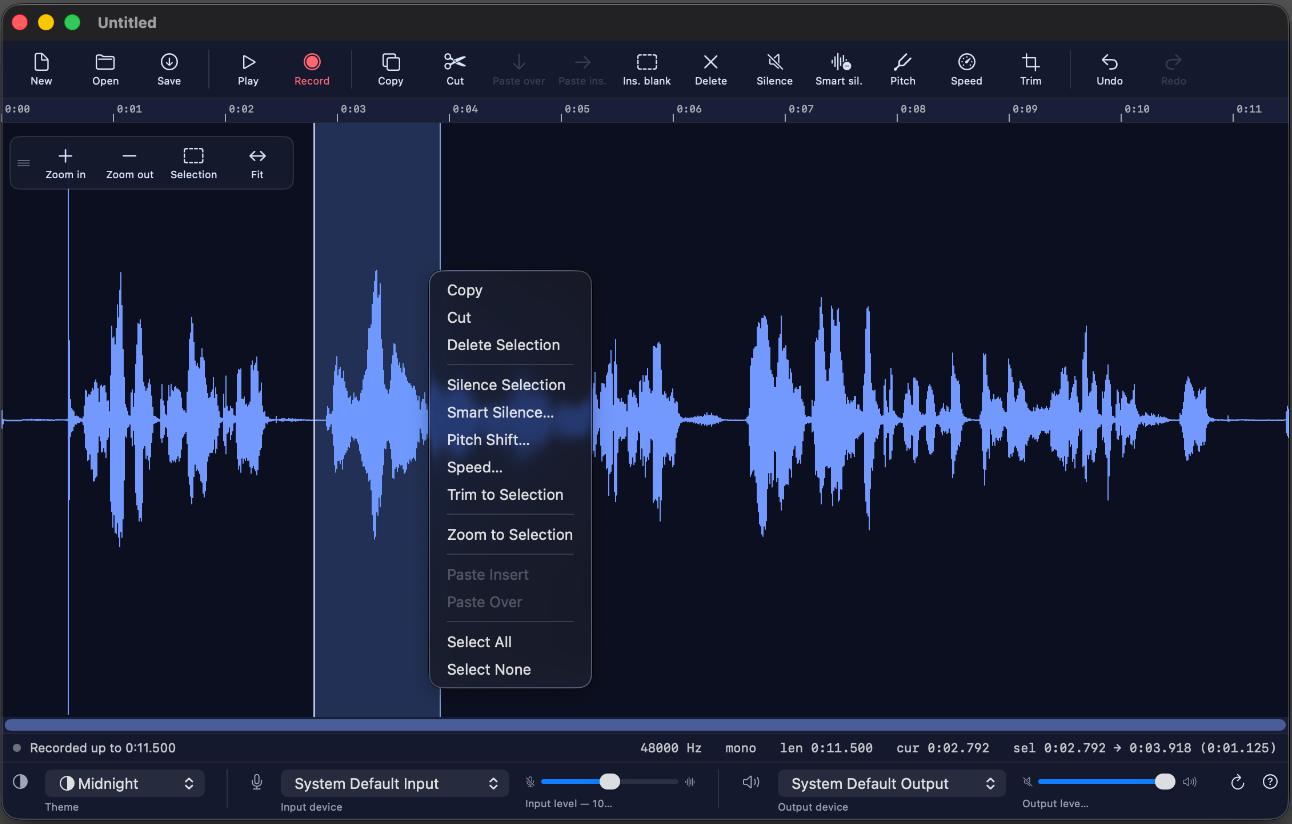
Grabando una toma, con el menú de selección abierto. Se muestra con el tema Midnight, uno de dieciocho.
Dónde encaja
La mayoría de quienes graban una reunión o una locución no necesitan mezclas, MIDI ni cadenas de plug-ins. Necesitan quitar los silencios muertos, arreglar la frase que se les trabó y exportar algo razonable.
Captura una toma y ahí se queda. Sin recortes, sin limpieza, sin elegir formato.
GratisGraba, pule, limpia, ajusta el tempo y exporta. Aprendes a usarlo entero en una tarde.
Pago únicoMezcla, MIDI, plug-ins, automatización. Mucho más de lo que jamás necesitará una toma hablada.
Suscripción, o más de 200 €Lo que obtienes
Todo funciona sobre una selección que arrastras en la forma de onda, y cada edición es un paso en un historial de deshacer de 25 niveles.
Coloca el cursor en la frase que se te trabó y graba directamente encima. Al parar, el cursor vuelve atrás para que puedas escuchar la toma al momento.
Silencia el ruido de sala y el siseo entre frases, con fundidos cortos para que nada haga clic. Unas barras sombreadas te muestran exactamente qué se eliminaría antes de confirmar.
Sube o baja una voz por semitonos mientras el ritmo se queda exactamente donde estaba.
Ajusta el tempo de un fragmento que se alarga demasiado. La voz sigue siendo la misma voz: nada de efecto ardilla.
Copia, corta, pega sobrescribiendo o insertando, elimina, silencia, recorta a la selección o abre un hueco de la duración que elijas en la posición del cursor.
Abre WAV, MP3, M4A, AIFF, CAF y FLAC. Guarda WAV a 16 bits, 24 bits o 32 bits en coma flotante, además de AIFF, CAF, M4A (AAC o Apple Lossless) y FLAC.
Haz zoom desde el archivo completo hasta las muestras individuales, con controles de zoom flotantes que puedes arrastrar a donde quieras.
Sin cuenta, sin analíticas, sin ningún código de red. Tus grabaciones se quedan en tu disco.
Hecho para
Quita los silencios muertos de una hora de grabación y quédate con lo que de verdad se dijo.
Vuelve a grabar la frase en la que te trabaste sin repetir toda la toma.
Recorta, limpia y ajusta el tempo de la narración hasta que encaje con la imagen.
Asistencia
Si aquí no encuentras respuesta a tu pregunta, escribe a appstore@starn.fr y cuéntanos qué estabas haciendo cuando algo falló.
| Archivo y edición | |
|---|---|
| ⌘N | Nueva secuencia vacía |
| ⌘O | Abrir |
| ⌘S | Guardar como |
| ⌘Z / ⇧⌘Z | Deshacer / Rehacer |
| ⌘C / ⌘X | Copiar / Cortar |
| ⌘V | Pegar, desplazando el resto a la derecha |
| ⇧⌘V | Pegar sobrescribiendo lo que haya |
| ⌫ | Eliminar la selección |
| ⌘L | Silenciar la selección |
| ⌘T | Recortar a la selección |
| ⌘A / ⇧⌘A | Seleccionar todo / nada |
| Transporte y visualización | |
|---|---|
| Espacio | Reproducir / detener |
| ⌘R | Grabar / detener la grabación |
| Inicio / Fin | Ir al principio / al final |
| ⌘+ / ⌘− | Acercar / alejar |
| ⌘E | Zoom a la selección |
| ⇧⌘F | Ajustar el archivo completo a la ventana |
Silencio inteligente, Tono, Velocidad e Insertar hueco piden primero un valor, por eso no tienen atajo de teclado. Puedes acceder a ellos desde la barra de herramientas o haciendo clic derecho en la forma de onda.
Abre WAV, MP3, M4A, AIFF, CAF y FLAC. Guarda WAV a 16 bits, 24 bits o 32 bits en coma flotante, AIFF, CAF, M4A como AAC o Apple Lossless, y FLAC. Lo eliges en el menú desplegable Formato del panel de guardado; si escribes a mano otra extensión, WavNerd respeta la que hayas puesto.
Copiar, Cortar, Eliminar, Silenciar, Silencio inteligente, Tono, Velocidad, Recortar y Zoom a la selección actúan sobre una selección. Arrastra primero sobre la forma de onda y se activarán. Insertar hueco funciona a partir del cursor, así que siempre está disponible.
Tono mueve las notas sin cambiar la duración de la selección: una voz suena más aguda o más grave, pero conserva su ritmo. Velocidad cambia lo que tarda en reproducirse sin mover las notas: la misma voz, más rápida o más lenta. Cada uno deja intacto lo que controla el otro, y eso es justo lo que los hace útiles con la voz hablada.
Ábrelo con una selección y fíjate en las barras sombreadas de la forma de onda: marcan lo que se silenciaría con el nivel ajustado en ese momento. Mueve el control deslizante hasta que las barras cubran los huecos entre frases pero no las frases en sí, y luego pulsa Aplicar. −45 dB es un buen punto de partida para una sala silenciosa. Los fragmentos de menos de aproximadamente 1/16 de segundo no se tocan, así que las pausas entre palabras se conservan.
No: es cosa del algoritmo de estiramiento temporal. Por debajo de 0,6× aproximadamente empieza a emborronar los transitorios, así que las consonantes y cualquier sonido percusivo pierden definición. Los cambios pequeños, por ejemplo entre 0,85× y 1,2×, son prácticamente inaudibles en la voz hablada.
Sí. La grabación, cada edición y cada efecto son un único paso en un historial de deshacer de 25 niveles. ⌘Z retrocede un paso y ⇧⌘Z avanza.
Arrastra el asa de su borde izquierdo. La posición se recuerda y, si cambias el tamaño de la ventana de forma que quedarían fuera de la pantalla, vuelven al borde más cercano.
Elige Ayuda ▸ Volver a mostrar los consejos, o haz clic en el botón ? situado en el extremo derecho de la fila de dispositivos. Cualquiera de las dos opciones restablece los consejos que hayas descartado y vuelve a iniciar el recorrido desde el principio.
Sigue automáticamente el idioma de tu macOS: inglés, francés, alemán o español. Para cualquier otro idioma, se muestra en inglés.
No. La aplicación no contiene ningún código de red: ni analíticas, ni cuentas, ni nube. Tus grabaciones nunca salen de tu Mac. Consulta la política de privacidad.
Comprueba el dispositivo de entrada en la fila de la parte inferior de la ventana: “Entrada predeterminada del sistema” usa lo que tengas configurado en macOS, que puede no ser el micrófono que crees. Después, confirma el permiso en Ajustes del Sistema ▸ Privacidad y seguridad ▸ Micrófono. Si rechazaste la solicitud la primera vez, WavNerd no puede volver a pedirlo; actívalo ahí y reinicia la app.
Si el control deslizante del nivel de entrada está cerca de cero, súbelo: es una ganancia por software que se aplica durante la grabación.
Comprueba el dispositivo de salida abajo a la derecha y el control deslizante del volumen de salida que hay a su lado. Si has conectado o desconectado una interfaz después de abrir la app, haz clic en el botón de actualizar para volver a buscar los dispositivos de audio.
WavNerd lee WAV, MP3, M4A, AIFF, CAF y FLAC. Cualquier otro formato, o un archivo cuyo formato de muestra macOS no pueda decodificar, se rechaza con un mensaje en lugar de abrirse mal. Lo más rápido es convertirlo antes a WAV con otra herramienta.
Esos datos se guardan en las preferencias propias de la app en tu Mac. Si eliminas las preferencias de la app o cambias a otra cuenta de usuario, vuelven a sus valores predeterminados. No se guarda nada en ningún otro sitio.
Informes de errores, preguntas y sugerencias de funciones: appstore@starn.fr. Si se trata de un error, indicarnos la versión de macOS, de qué archivo se trataba y qué hiciste justo antes de que fallara nos ahorra un intercambio de correos.