 WavNerd
WavNerd
WavNerd
Die Aufnahme-App auf Ihrem Mac nimmt einen Take auf – und das war’s. Eine Studio-Suite verlangt ein Abo und ein ganzes Wochenende Einarbeitung. WavNerd ist der Schritt dazwischen: aufnehmen, straffen, bereinigen, Tempo anpassen, exportieren – und dann weiter mit Ihrem Tag.
Erfordert macOS 26.2 oder neuer · Einmalkauf, kein Abo
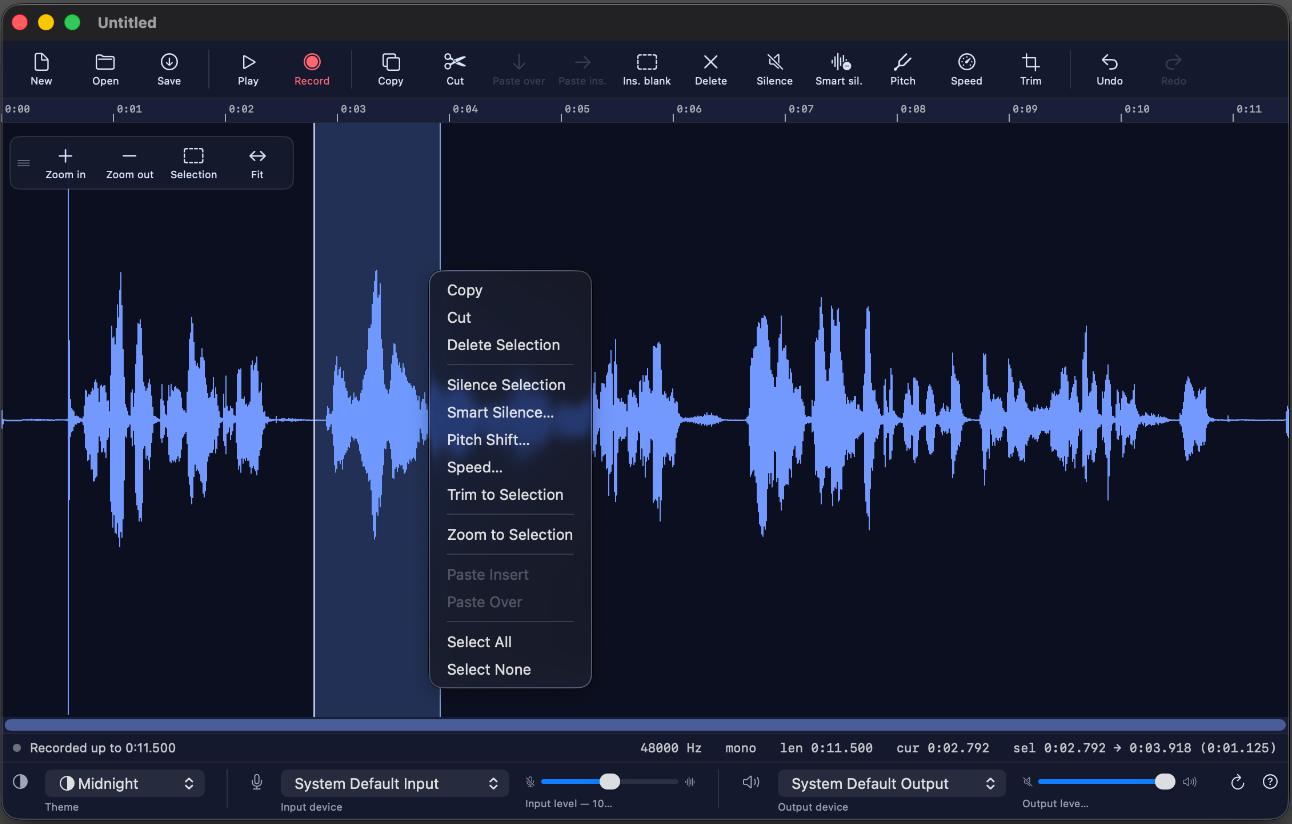
Aufnahme eines Takes mit geöffnetem Auswahlmenü. Abgebildet im Farbdesign „Midnight“ – einem von achtzehn.
Einordnung
Wer ein Meeting oder einen Sprechertext aufnimmt, braucht meist weder Mischpult noch MIDI noch Plug-in-Ketten. Es geht darum, die Pausen herauszuschneiden, den verhaspelten Satz zu korrigieren und etwas Brauchbares zu exportieren.
Nimmt einen Take auf – und das war’s. Kein Kürzen, kein Bereinigen, keine Formatwahl.
KostenlosAufnehmen, straffen, bereinigen, Tempo anpassen, exportieren. An einem Nachmittag komplett erlernt.
EinmalpreisMischen, MIDI, Plug-ins, Automation. Weit mehr, als ein gesprochener Take je braucht.
Abo oder ab 200 €Das bekommen Sie
Alles wirkt auf eine Auswahl, die Sie auf der Wellenform aufziehen, und jede Bearbeitung ist ein einzelner Schritt in einem Rückgängig-Verlauf mit 25 Stufen.
Setzen Sie den Cursor auf den verhaspelten Satz und nehmen Sie direkt darüber auf. Beim Stoppen springt der Cursor zurück, sodass Sie den Take sofort anhören können.
Schaltet Raumklang und Rauschen zwischen den Sätzen stumm – mit kurzen Blenden, damit nichts knackt. Schattierte Balken zeigen genau, was wegfallen würde, bevor Sie es anwenden.
Verschieben Sie eine Stimme in Halbtönen nach oben oder unten, während das Timing exakt gleich bleibt.
Straffen Sie eine langatmige Passage. Die Stimme bleibt dieselbe Stimme – kein Mickymaus-Effekt.
Kopieren, ausschneiden, überschreibend oder einfügend einsetzen, löschen, stummschalten, auf die Auswahl zuschneiden oder am Cursor eine Lücke in gewünschter Länge öffnen.
Öffnet WAV, MP3, M4A, AIFF, CAF und FLAC. Schreibt WAV mit 16 Bit, 24 Bit oder 32 Bit Gleitkomma sowie AIFF, CAF, M4A (AAC oder Apple Lossless) und FLAC.
Zoomen Sie von der ganzen Datei bis hinunter zu einzelnen Samples – mit einer schwebenden Zoom-Steuerung, die Sie hinziehen können, wo immer Sie möchten.
Kein Konto, keine Analyse, überhaupt kein Netzwerkcode. Ihre Aufnahmen bleiben auf Ihrer Festplatte.
Gemacht für
Schneiden Sie die Pausen aus einer Stunde Aufnahme heraus und behalten Sie, was tatsächlich gesagt wurde.
Nehmen Sie den Satz, bei dem Sie gestolpert sind, neu auf, ohne den ganzen Take zu wiederholen.
Kürzen, bereinigen und im Tempo anpassen, bis der Sprechertext genau zum Bild passt.
Unterstützung
Falls Sie hier keine Antwort auf Ihre Frage finden, schreiben Sie an appstore@starn.fr und beschreiben Sie, was Sie gerade getan haben, als der Fehler auftrat.
| Ablage und Bearbeiten | |
|---|---|
| ⌘N | Neue leere Sequenz |
| ⌘O | Öffnen |
| ⌘S | Sichern unter |
| ⌘Z / ⇧⌘Z | Widerrufen / Wiederholen |
| ⌘C / ⌘X | Kopieren / Ausschneiden |
| ⌘V | Einfügen, Rest nach rechts verschieben |
| ⇧⌘V | Vorhandenes überschreiben |
| ⌫ | Auswahl löschen |
| ⌘L | Auswahl stummschalten |
| ⌘T | Auf Auswahl zuschneiden |
| ⌘A / ⇧⌘A | Alles / nichts auswählen |
| Wiedergabe und Ansicht | |
|---|---|
| Leertaste | Wiedergabe / Stopp |
| ⌘R | Aufnahme starten / beenden |
| Pos1 / Ende | Zum Anfang / Ende |
| ⌘+ / ⌘− | Einzoomen / Auszoomen |
| ⌘E | Auf Auswahl zoomen |
| ⇧⌘F | Ganze Datei ins Fenster einpassen |
Intelligente Stille, Tonhöhe, Tempo und Leerraum einfügen fragen zuerst nach einem Wert und haben daher keinen Tastaturkurzbefehl. Sie erreichen sie über die Symbolleiste oder per Rechtsklick auf die Wellenform.
WavNerd öffnet WAV, MP3, M4A, AIFF, CAF und FLAC. Gesichert wird als WAV mit 16 Bit, 24 Bit oder 32 Bit Gleitkomma, als AIFF, CAF, M4A (AAC oder Apple Lossless) und FLAC. Die Auswahl treffen Sie im Einblendmenü „Format“ des Sichern-Fensters; geben Sie von Hand eine andere Dateiendung ein, richtet sich WavNerd stattdessen danach.
Kopieren, Ausschneiden, Löschen, Stille, Intelligente Stille, Tonhöhe, Tempo, Zuschneiden und Auf Auswahl zoomen wirken alle auf eine Auswahl. Ziehen Sie zuerst über die Wellenform, dann werden sie aktiv. Leerraum einfügen arbeitet ab dem Cursor und ist daher immer verfügbar.
Tonhöhe verschiebt die Töne, ohne die Länge der Auswahl zu ändern – eine Stimme wird höher oder tiefer, behält aber ihr Timing. Tempo ändert die Abspieldauer, ohne die Töne zu verschieben – dieselbe Stimme, nur schneller oder langsamer. Keines von beiden verändert das jeweils andere, und genau das macht sie bei Sprache so nützlich.
Öffnen Sie die Funktion mit einer Auswahl und achten Sie auf die schattierten Balken auf der Wellenform: Sie markieren, was beim aktuell eingestellten Pegel stummgeschaltet würde. Verschieben Sie den Regler, bis die Balken die Lücken zwischen den Sätzen abdecken, nicht aber die Sätze selbst, und klicken Sie dann auf Anwenden. −45 dB ist ein guter Ausgangswert für einen ruhigen Raum. Passagen, die kürzer als etwa eine Sechzehntelsekunde sind, bleiben unangetastet, sodass die Pausen zwischen einzelnen Wörtern erhalten bleiben.
Nein – das liegt am Time-Stretching-Algorithmus. Unterhalb von etwa 0,6× beginnt er, Transienten zu verschmieren, sodass Konsonanten und alles Perkussive weich werden. Kleine Änderungen, etwa zwischen 0,85× und 1,2×, sind bei Sprache nahezu unhörbar.
Ja. Die Aufnahme, jede Bearbeitung und jeder Effekt ist ein einzelner Schritt in einem Rückgängig-Verlauf mit 25 Stufen. ⌘Z geht einen Schritt zurück, ⇧⌘Z wieder vor.
Ziehen Sie sie am Griff an ihrem linken Rand. Die Position wird gespeichert, und wenn Sie das Fenster so verkleinern, dass die Steuerung außerhalb des sichtbaren Bereichs läge, rückt sie an den nächstgelegenen Rand.
Wählen Sie Hilfe ▸ Tipps erneut anzeigen oder klicken Sie auf die Taste ? am rechten Ende der Geräteleiste. Beides setzt die bereits weggeklickten Tipps zurück und startet die Einführung von vorn.
WavNerd folgt automatisch der Sprache Ihres macOS – auf Englisch, Französisch, Deutsch und Spanisch. Bei allen anderen Sprachen wird Englisch verwendet.
Nein. Die Anwendung enthält überhaupt keinen Netzwerkcode: keine Analyse, keine Konten, keine Cloud. Ihre Aufnahmen verlassen nie Ihren Mac. Siehe Datenschutzerklärung.
Prüfen Sie das Eingabegerät in der Leiste unten im Fenster – „Systemstandard-Eingang“ folgt der Einstellung von macOS, und das ist womöglich nicht das Mikrofon, das Sie meinen. Bestätigen Sie dann die Erlaubnis unter Systemeinstellungen ▸ Datenschutz & Sicherheit ▸ Mikrofon. Haben Sie die Anfrage beim ersten Mal abgelehnt, kann WavNerd nicht erneut fragen; aktivieren Sie den Zugriff dort und starten Sie die App neu.
Steht der Regler für den Eingangspegel nahe null, erhöhen Sie ihn – er ist eine Software-Verstärkung, die während der Aufnahme angewendet wird.
Prüfen Sie das Ausgabegerät unten rechts und den Regler für die Ausgabelautstärke daneben. Wenn Sie seit dem Start der App ein Audio-Interface angeschlossen oder getrennt haben, klicken Sie auf die Aktualisieren-Taste, um die Audiogeräte neu zu erkennen.
WavNerd liest WAV, MP3, M4A, AIFF, CAF und FLAC. Alles andere – oder eine Datei, deren Sample-Format macOS nicht dekodieren kann – wird mit einer Meldung abgelehnt, statt fehlerhaft geöffnet zu werden. Am schnellsten hilft es, die Datei vorher mit einem anderen Programm in WAV umzuwandeln.
Diese Angaben liegen in den eigenen Einstellungen der App auf Ihrem Mac. Werden die Einstellungen der App gelöscht oder wechseln Sie zu einem anderen Benutzeraccount, gelten wieder die Standardwerte. Anderswo wird nichts gespeichert.
Fehlerberichte, Fragen und Funktionswünsche: appstore@starn.fr. Wenn Sie bei einem Fehler die macOS-Version, die Art der Datei und Ihren letzten Schritt vor dem Problem angeben, sparen wir uns eine Runde E-Mails.