 WavNerd
WavNerd
WavNerd
L'enregistreur intégré à votre Mac capture une prise, et s'arrête là. Une suite de studio exige un abonnement et un week-end entier de votre vie. WavNerd, c'est l'étape intermédiaire : enregistrer, resserrer, nettoyer, ajuster le tempo, exporter — puis passer à autre chose.
Nécessite macOS 26.2 ou version ultérieure · Achat unique, sans abonnement
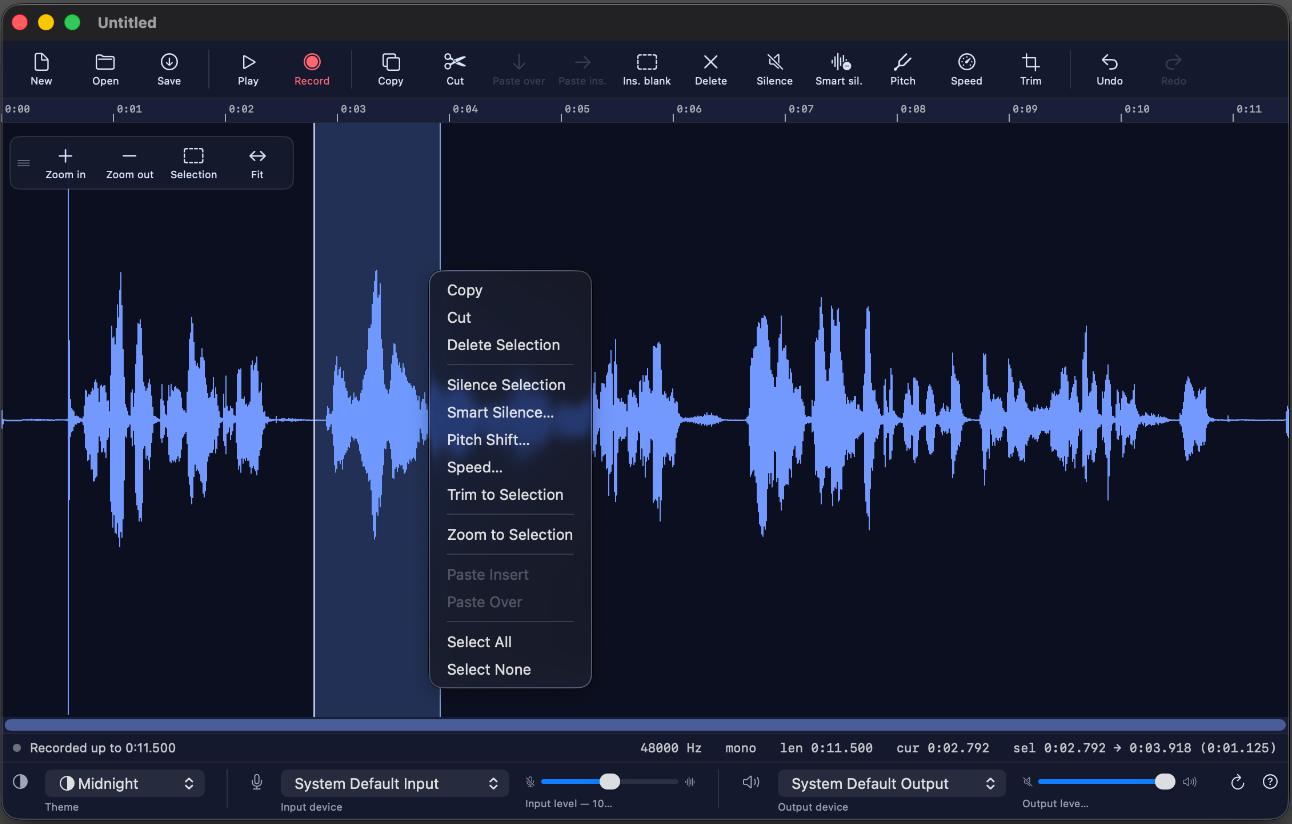
Enregistrement d'une prise, avec le menu de sélection ouvert. Affiché avec le thème Midnight, l'un des dix-huit disponibles.
Son positionnement
La plupart des gens qui enregistrent une réunion ou une voix off n'ont besoin ni de mixage, ni de MIDI, ni de chaînes de plug-ins. Ils ont besoin de supprimer les blancs, de corriger la phrase ratée et d'exporter un fichier exploitable.
Capture une prise, et s'arrête là. Pas de découpe, pas de nettoyage, pas de choix de format.
GratuitEnregistrer, resserrer, nettoyer, ajuster le tempo, exporter. Tout se maîtrise en un après-midi.
Prix uniqueMixage, MIDI, plug-ins, automation. Bien plus qu'il n'en faut pour une simple prise de voix.
Abonnement, ou 200 € et plusAu programme
Tout s'applique à une sélection tracée sur la forme d'onde, et chaque modification correspond à une étape dans un historique d'annulation de 25 niveaux.
Placez le curseur sur la phrase ratée et enregistrez directement par-dessus. À l'arrêt, le curseur revient à son point de départ : vous pouvez réécouter la prise aussitôt.
Coupe le bruit de fond et le souffle entre les phrases, avec de courts fondus pour éviter tout clic. Des barres ombrées montrent exactement ce qui disparaîtra, avant même que vous validiez.
Montez ou descendez une voix par demi-tons, sans que son rythme bouge d'un iota.
Accélérez un passage qui s'éternise. La voix reste la même — pas d'effet « voix de Mickey ».
Copiez, coupez, collez par-dessus ou en insertion, supprimez, remplacez par du silence, rognez à la sélection, ou ouvrez au curseur un blanc de la durée voulue.
Ouvre les fichiers WAV, MP3, M4A, AIFF, CAF et FLAC. Enregistre en WAV 16 bits, 24 bits ou 32 bits à virgule flottante, ainsi qu'en AIFF, CAF, M4A (AAC ou Apple Lossless) et FLAC.
Zoomez du fichier entier jusqu'aux échantillons individuels, avec des commandes de zoom flottantes que vous placez où bon vous semble.
Aucun compte, aucune mesure d'audience, pas la moindre ligne de code réseau. Vos enregistrements restent sur votre disque.
Conçu pour
Supprimez les blancs d'une heure d'enregistrement et gardez ce qui a vraiment été dit.
Réenregistrez la phrase sur laquelle vous avez buté, sans refaire toute la prise.
Coupez, nettoyez et recalez la narration jusqu'à ce qu'elle tombe pile sur l'image.
Assistance
Si vous ne trouvez pas ici la réponse à votre question, écrivez à appstore@starn.fr en décrivant ce que vous faisiez lorsque le problème est survenu.
| Fichier et édition | |
|---|---|
| ⌘N | Nouvelle séquence vide |
| ⌘O | Ouvrir |
| ⌘S | Enregistrer sous |
| ⌘Z / ⇧⌘Z | Annuler / Rétablir |
| ⌘C / ⌘X | Copier / Couper |
| ⌘V | Coller en décalant la suite vers la droite |
| ⇧⌘V | Coller par-dessus le contenu existant |
| ⌫ | Supprimer la sélection |
| ⌘L | Remplacer la sélection par du silence |
| ⌘T | Rogner à la sélection |
| ⌘A / ⇧⌘A | Tout sélectionner / Tout désélectionner |
| Lecture et affichage | |
|---|---|
| Espace | Lecture / arrêt |
| ⌘R | Lancer / arrêter l'enregistrement |
| Début / Fin | Aller au début / à la fin |
| ⌘+ / ⌘− | Zoom avant / arrière |
| ⌘E | Zoom sur la sélection |
| ⇧⌘F | Afficher le fichier entier dans la fenêtre |
Silence intelligent, Hauteur, Vitesse et Insérer un blanc demandent d'abord une valeur : ces commandes n'ont donc pas de raccourci clavier. Accédez-y depuis la barre d'outils ou par un clic droit sur la forme d'onde.
Il ouvre les fichiers WAV, MP3, M4A, AIFF, CAF et FLAC. Il enregistre en WAV 16 bits, 24 bits ou 32 bits à virgule flottante, en AIFF, en CAF, en M4A (AAC ou Apple Lossless) et en FLAC. Le choix se fait dans le menu local Format de la fenêtre d'enregistrement ; si vous saisissez vous-même une autre extension, WavNerd la respecte.
Copier, Couper, Supprimer, Silence, Silence intelligent, Hauteur, Vitesse, Rogner et Zoom sur la sélection agissent tous sur une sélection. Faites d'abord glisser le pointeur sur la forme d'onde, et ils s'activent. Insérer un blanc agit à partir du curseur : cette commande est donc toujours disponible.
Hauteur déplace les notes sans modifier la durée de la sélection — la voix devient plus aiguë ou plus grave, mais garde son rythme. Vitesse modifie la durée de lecture sans déplacer les notes — la même voix, plus rapide ou plus lente. Chacune laisse l'autre intacte, et c'est précisément ce qui les rend utiles sur la voix parlée.
Ouvrez-le avec une sélection active et observez les barres ombrées sur la forme d'onde : elles indiquent ce qui serait coupé au niveau actuellement réglé. Déplacez le curseur jusqu'à ce que les barres couvrent les blancs entre les phrases, mais pas les phrases elles-mêmes, puis cliquez sur Appliquer. Pour une pièce calme, −45 dB est un bon point de départ. Les passages de moins d'un seizième de seconde environ sont laissés intacts : les blancs entre les mots sont ainsi préservés.
Non — c'est l'algorithme d'étirement temporel. En dessous de 0,6× environ, il commence à étaler les transitoires : les consonnes et tous les sons percussifs perdent leur netteté. Les petites variations, disons de 0,85× à 1,2×, sont quasiment transparentes sur la voix parlée.
Oui. L'enregistrement, chaque modification et chaque effet constituent une seule étape dans un historique d'annulation de 25 niveaux. ⌘Z revient en arrière, ⇧⌘Z rétablit.
Faites glisser la poignée située sur leur bord gauche. Leur position est mémorisée, et si vous redimensionnez la fenêtre au point qu'elles sortiraient de l'écran, elles reviennent contre le bord le plus proche.
Choisissez Aide ▸ Revoir les astuces, ou cliquez sur le bouton ? à l'extrémité droite de la rangée des périphériques. Dans les deux cas, les astuces que vous avez écartées sont réinitialisées et la visite guidée reprend depuis le début.
Il suit automatiquement la langue de macOS, en anglais, français, allemand et espagnol. Pour toute autre langue, il s'affiche en anglais.
Non. L'application ne contient aucun code réseau : aucune mesure d'audience, aucun compte, aucun cloud. Vos enregistrements ne quittent jamais votre Mac. Consultez la politique de confidentialité.
Vérifiez le périphérique d'entrée dans la rangée en bas de la fenêtre — « Entrée par défaut du système » suit le réglage de macOS, qui ne correspond pas forcément au microphone que vous visez. Vérifiez ensuite l'autorisation dans Réglages Système ▸ Confidentialité et sécurité ▸ Microphone. Si vous avez refusé la demande la première fois, WavNerd ne peut pas la reformuler ; activez l'accès à cet endroit, puis relancez l'app.
Si le curseur de niveau d'entrée est proche de zéro, montez-le — il s'agit d'un gain logiciel appliqué pendant l'enregistrement.
Vérifiez le périphérique de sortie en bas à droite, ainsi que le curseur de volume de sortie juste à côté. Si vous avez branché ou débranché une interface depuis le lancement de l'app, cliquez sur le bouton d'actualisation pour rechercher à nouveau les périphériques audio.
WavNerd lit les fichiers WAV, MP3, M4A, AIFF, CAF et FLAC. Tout autre fichier — ou un fichier dont macOS ne sait pas décoder le format d'échantillon — est refusé avec un message, plutôt que mal ouvert. Le plus rapide est de le convertir d'abord en WAV avec un autre outil.
Ces réglages sont conservés dans les préférences propres à l'app, sur votre Mac. Supprimer ces préférences, ou passer à un autre compte utilisateur, les rétablit à leurs valeurs par défaut. Rien n'est stocké ailleurs.
Rapports de bug, questions et suggestions de fonctionnalités : appstore@starn.fr. Pour un bug, précisez la version de macOS, le fichier concerné et ce que vous avez fait juste avant le problème : cela nous épargnera un aller-retour par e-mail.