 WavNerd
WavNerd
WavNerd
Mac に内蔵の録音アプリは、音を録ったらそこで終わりです。本格的なスタジオソフトは、 サブスクリプションと週末をまるごと要求してきます。WavNerd はその中間にあるステップです。録音して、詰めて、 ノイズを整えて、タイミングを調整して、書き出す——あとはいつもの一日に戻るだけです。
macOS 26.2 以降が必要 · 買い切り、サブスクリプションなし
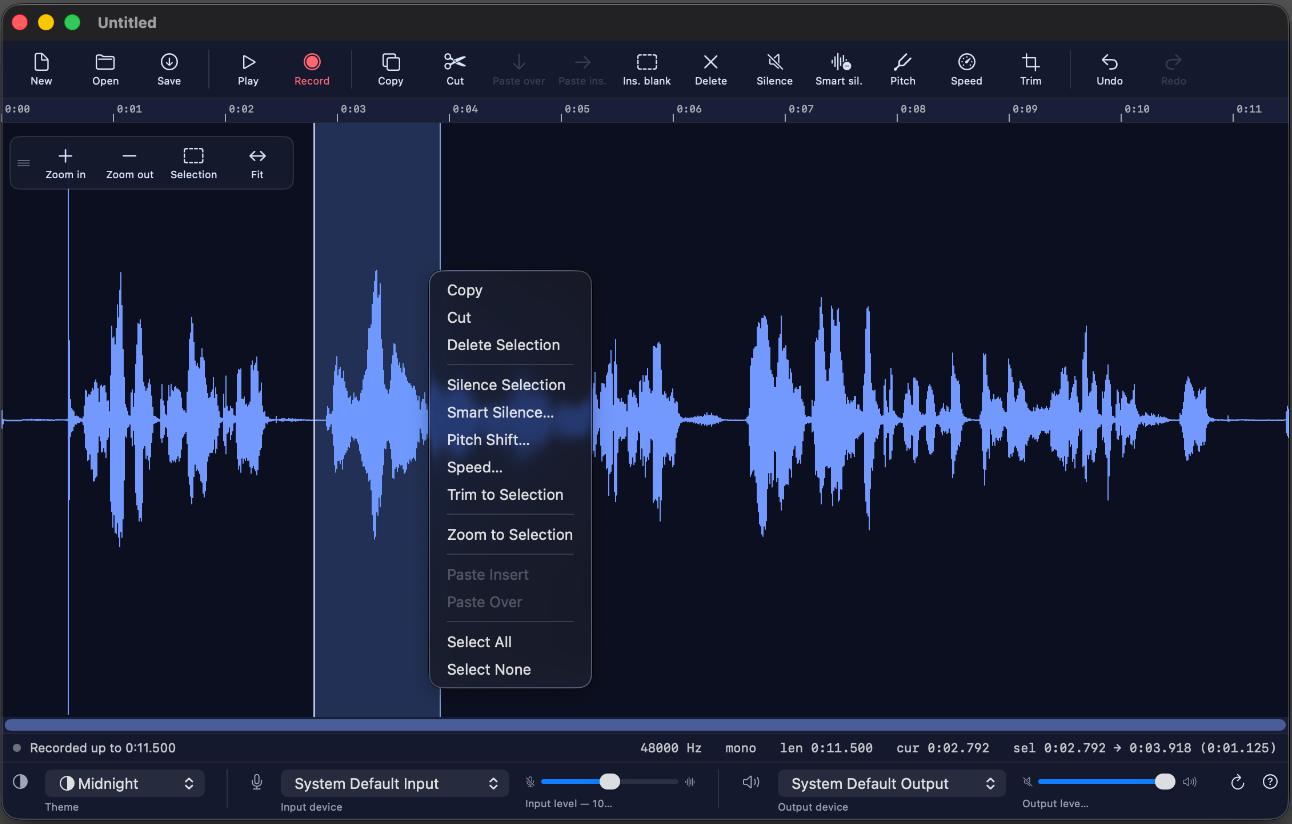
テイクを録音し、選択範囲のメニューを開いたところ。表示中のテーマは「Midnight」(全18種類のうちのひとつ)です。
立ち位置
会議やナレーションを録音する人の多くは、ミキシングも MIDI もプラグインチェーンも必要としていません。必要なのは、無音の間をカットし、言い間違えた箇所を直し、使いやすい形式で書き出すことです。
録音したらそこで終わり。トリミングも、クリーンアップも、フォーマットの選択もできません。
無料録音して、詰めて、整えて、タイミングを調整して、書き出す。すべての使い方を半日で覚えられます。
買い切り価格ミキシング、MIDI、プラグイン、オートメーション。話し声の録音には明らかに過剰です。
サブスクリプション、または 200 ユーロ以上できること
すべての操作は、波形上をドラッグして作った選択範囲に対して行います。どの編集も、25段階まで取り消せる履歴の1ステップとして記録されます。
言い間違えた箇所にカーソルを置き、その上から直接録り直せます。停止するとカーソルが元の位置に戻るので、すぐにテイクを再生できます。
フレーズ間の環境音やヒスノイズをミュートします。短いフェードをかけるのでクリックノイズは出ません。確定する前に、どこが消えるのかが網掛けのバーで正確に表示されます。
タイミングはそのままに、声を半音単位で上げ下げできます。
間延びした部分のテンポを調整できます。声は同じ声のまま。早回しのような声にはなりません。
コピー、カット、上書きペースト、挿入ペースト、削除、無音化、選択範囲でトリミング。カーソル位置に指定した長さの空白を挿入することもできます。
WAV、MP3、M4A、AIFF、CAF、FLAC を開けます。書き出しは WAV(16 ビット、24 ビット、32 ビット浮動小数点)のほか、AIFF、CAF、M4A(AAC または Apple Lossless)、FLAC に対応しています。
ファイル全体から個々のサンプルまでズームできます。フローティングのズーム操作は、好きな場所へドラッグして配置できます。
アカウントも、解析も、ネットワーク関連のコードも一切ありません。録音はお使いのディスクにとどまります。
こんな用途に
1時間の録音から無音の間をカットし、実際に話された内容だけを残せます。
つまずいた一文だけを録り直せます。テイク全体をやり直す必要はありません。
映像にぴたりと収まるまで、ナレーションのトリミング、クリーンアップ、タイミング調整を行えます。
サポート
ここで疑問が解決しない場合は、appstore@starn.fr までご連絡ください。問題が起きたときに何をしていたかをお書き添えください。
| ファイルと編集 | |
|---|---|
| ⌘N | 新規の空のシーケンス |
| ⌘O | 開く |
| ⌘S | 別名で保存 |
| ⌘Z / ⇧⌘Z | 取り消す / やり直す |
| ⌘C / ⌘X | コピー / カット |
| ⌘V | ペースト(後ろを右へずらす) |
| ⇧⌘V | 既存の音声に上書きしてペースト |
| ⌫ | 選択範囲を削除 |
| ⌘L | 選択範囲を無音化 |
| ⌘T | 選択範囲でトリミング |
| ⌘A / ⇧⌘A | すべてを選択 / 選択を解除 |
| 再生と表示 | |
|---|---|
| スペース | 再生 / 停止 |
| ⌘R | 録音 / 録音を停止 |
| Home / End | 先頭へ / 末尾へ移動 |
| ⌘+ / ⌘− | 拡大 / 縮小 |
| ⌘E | 選択範囲にズーム |
| ⇧⌘F | ファイル全体をウインドウに合わせる |
「スマート無音化」「ピッチ」「速度」「空白を挿入」は、最初に値を指定する必要があるため、キーボードショートカットはありません。ツールバーから、または波形を右クリックして実行してください。
WAV、MP3、M4A、AIFF、CAF、FLAC を開けます。保存は WAV(16 ビット、24 ビット、32 ビット浮動小数点)、AIFF、CAF、M4A(AAC または Apple Lossless)、FLAC に対応しています。保存パネルの「フォーマット」ポップアップメニューで選びます。別の拡張子を手入力した場合は、WavNerd はそちらを優先します。
「コピー」「カット」「削除」「無音化」「スマート無音化」「ピッチ」「速度」「トリミング」「選択範囲にズーム」は、いずれも選択範囲に対して動作します。先に波形上をドラッグすると有効になります。「空白を挿入」はカーソル位置で動作するため、常に使用できます。
「ピッチ」は、選択範囲の長さを変えずに音の高さを変えます。声が高く、または低くなりますが、タイミングは保たれます。「速度」は、音の高さを変えずに再生にかかる時間を変えます。同じ声のまま、速く、または遅くなります。互いに相手に影響を与えないからこそ、話し声の編集に役立ちます。
範囲を選択した状態で開き、波形上の網掛けのバーを確認してください。現在のレベル設定でミュートされる部分が示されます。バーがフレーズ間の隙間を覆い、フレーズ自体にはかからない位置までスライダーを動かしてから、「適用」をクリックします。静かな部屋であれば、−45 dB が目安です。約16分の1秒より短い部分はそのまま残るため、単語と単語の間が消えることはありません。
いいえ、これはタイムストレッチのアルゴリズムによるものです。およそ 0.6 倍を下回るとトランジェントがにじみはじめ、子音や打撃音がぼやけます。0.85 倍〜1.2 倍程度の小さな変化であれば、話し声ではほとんど違いがわかりません。
はい。録音、すべての編集、すべてのエフェクトが、25段階まで取り消せる履歴の1ステップとして記録されます。⌘Z で1ステップ戻り、⇧⌘Z で1ステップ進みます。
左端のつまみをドラッグしてください。位置は記憶されます。ウインドウのサイズを変えて画面外に出てしまう場合は、最も近い端に戻ります。
ヘルプ ▸ ヒントをもう一度表示 を選択するか、デバイス行の右端にある ? ボタンをクリックします。どちらの方法でも、閉じたヒントがリセットされ、ツアーが最初から始まります。
macOS の言語設定に自動的に従い、英語、フランス語、ドイツ語、スペイン語で表示されます。それ以外の言語の場合は英語で表示されます。
いいえ。アプリケーションにはネットワーク関連のコードが一切含まれていません。解析も、アカウントも、クラウドもありません。録音した内容が Mac の外に出ることはありません。詳しくはプライバシーポリシーをご覧ください。
ウインドウ下部の行で入力デバイスを確認してください。「システムのデフォルト入力」は macOS の設定に従うため、意図したマイクになっていない場合があります。次に、システム設定 ▸ プライバシーとセキュリティ ▸ マイク で許可を確認してください。初回の確認で許可しなかった場合、WavNerd から再度許可を求めることはできません。そこでオンにしてから、アプリを再起動してください。
入力レベルのスライダーがゼロ付近になっている場合は、上げてください。これは録音中にかかるソフトウェアゲインです。
右下の出力デバイスと、その横にある出力音量のスライダーを確認してください。起動後にオーディオインターフェイスを接続または取り外した場合は、更新ボタンをクリックしてオーディオデバイスを再スキャンしてください。
WavNerd が読み込めるのは WAV、MP3、M4A、AIFF、CAF、FLAC です。それ以外のファイルや、macOS がデコードできないサンプル形式のファイルは、不完全な状態で開くのではなく、メッセージを表示して読み込みを拒否します。別のツールで先に WAV に変換するのが最も手早い解決策です。
これらの設定は、お使いの Mac 上のアプリ自身の環境設定に保存されています。アプリの環境設定を削除したり、別のユーザアカウントに切り替えたりすると、デフォルトに戻ります。それ以外の場所には何も保存されていません。
不具合の報告、ご質問、機能のご要望は appstore@starn.fr までお寄せください。 不具合の場合は、macOS のバージョン、どのようなファイルだったか、問題が起きる直前に何をしたかをお知らせいただくと、 やり取りの手間を省けます。