 notepadXL
notepadXL
notepadXL
notepadXLは、クリックし終わる前にもう使えます。起動は0.2秒、メモリはほとんど使わず、 待たされることがありません。いつ終了してもかまいません。すべてのタブが、 一度も保存していないメモも取り消し履歴ごと、そのままの状態で戻ってきます。 数ギガバイトのログファイルも瞬時に開き、21言語を色分けし、 JSONとXMLを検証し、gitの競合を解決し、バイナリファイルを16進数で読めます。 Notepad++の精神を、Macにネイティブで。
macOS 13 Ventura 以降が必要 · 英語とフランス語に対応
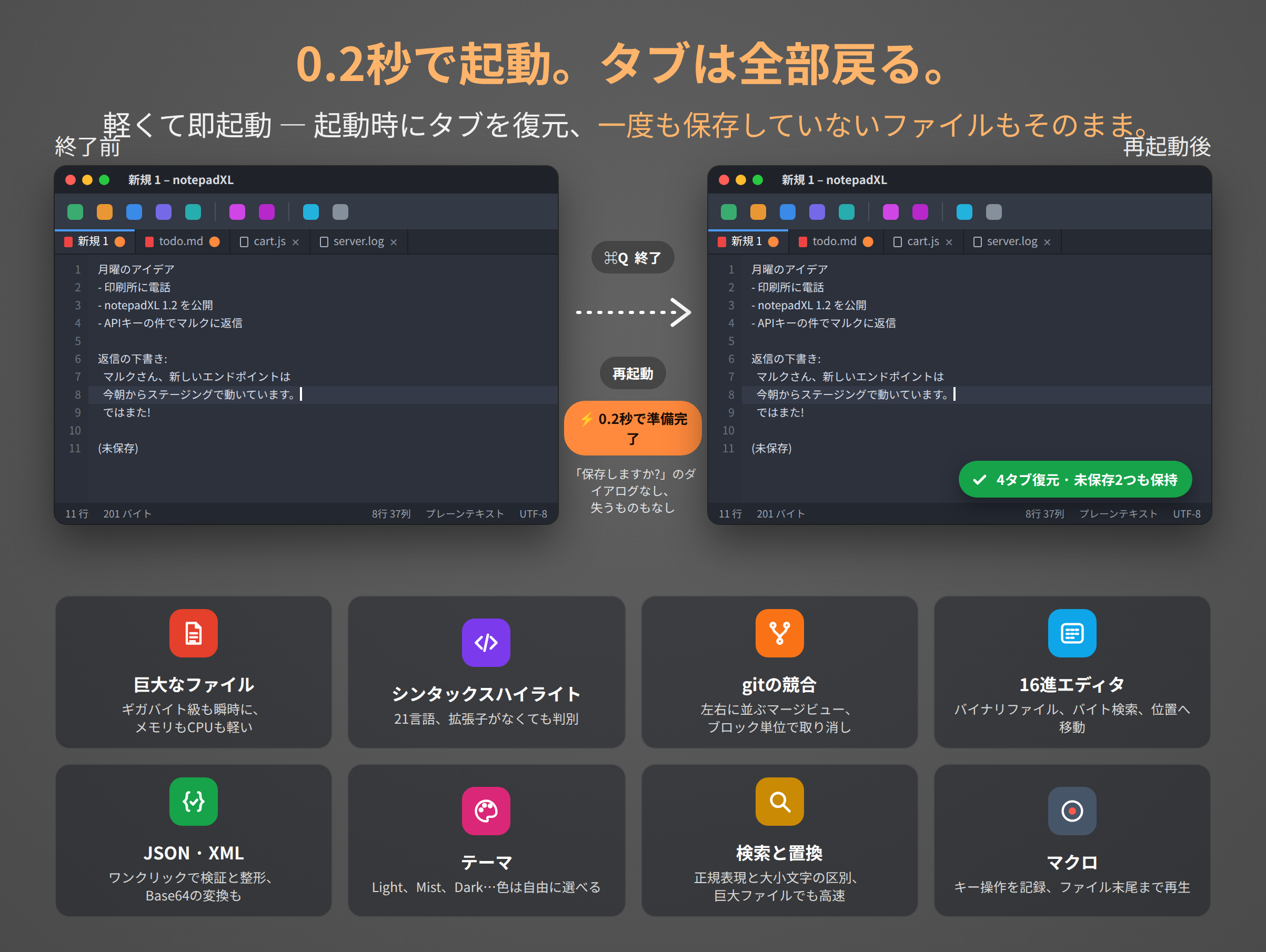
未保存のタブを開いたまま終了して、また起動する。0.2秒後には、テキストもカーソルもスクロール位置も取り消し履歴も、すべて元どおりです。
立ち位置
日々扱うテキストの大半は、プロジェクトではありません。検索したいログ、目を通すJSONのレスポンス、整理したいリスト、あとのために取っておくメモ。考えがまとまる前に開いていてほしいし、明日もそこにあってほしいものです。
まずリッチテキスト、プレーンテキストはその次。大きなファイルでは動きが鈍くなり、コードは何も理解しません。
macOS標準プレーンテキストとコードを、サイズを問わず、終了しても残るタブで。シンタックスカラー、JSON/XMLツール、マージビュー、16進。
0.2秒で起動プロジェクト、インデックス作成、プラグイン、そして長い起動時間。ログを読んだり設定を1行直したりするには重すぎます。
プロジェクト全体向けできること
すべての処理はお使いのMacの中で完結します。巨大なファイルを開く、検索する、変換する、保存するといった時間のかかる処理は、いつでもキャンセルできる進捗バーとともにバックグラウンドで動きます。
起動すべきランタイムもインデックスすべきものもない、ネイティブのAppKitアプリです。アイコンをクリックすれば、すぐ入力できます。メモリもCPUも控えめなので、一日中開いたままにできます。
起動時にすべてのタブが復元されます。名称未設定のメモ、未保存の変更、カーソル位置、スクロール位置、取り消し履歴まで。終了するときに「変更を保存しますか?」と聞かれることはありません。
数ギガバイトのファイルもすぐに開き、快適に動き続けます。ファイルは必要に応じて読み込まれ、全体がメモリに載ることはありません。編集内容は保存するまで別に保持されます。
CやJavaからPython、Rust、SQL、YAMLまで21言語。拡張子、shebang、内容そのものから判別します。ステータスバーから自分で選ぶこともできます。
競合マーカーを含むファイルは左右に並べて開き、自分側と相手側をpatience diffで揃えて表示します。ブロックごとに左右へコピーでき、マージしたブロックは1つずつ取り消せます。
ドキュメントを検証し、エラーのある行と桁へそのまま移動できます。JSONの整形と圧縮、XMLとHTMLの整形、コードのインデント、Base64のエンコードとデコード。
バイナリファイルはASCII列付きの16進ビューで開きます。バイト列を検索し、10進・16進・パーセントで位置を指定して移動し、バイトを直接編集できます。
正規表現、大文字と小文字の区別、すべて置換。巨大なファイルでも高速です。キー操作をマクロとして記録し、回数を指定して、あるいはファイルの末尾まで再生できます。
UTF-8(BOMあり・なし)、UTF-16 LE/BE、ANSI、ISO-8859-1/2/15、ASCIIに対応。変換も再解釈もでき、Unix(LF)とWindows(CRLF)を切り替えられます。
GitHub Light、Paper、Mist、Classic、Monokai、Dracula、Nord、One Dark。シンタックスの色まで、自分で作ることもできます。ツールバーとタイトルバーもテーマに合わせて変わります。
サイドパネルでフォルダを閲覧し、名前で絞り込めます。FTPやSFTPのサーバを追加すれば、リモートのファイルをタブで開き、保存するとそのままサーバへ送り返されます。
対応する括弧のハイライト、右側に表示されるファイル全体のプレビュー、指定した行やファイルの50%への移動、最近使った項目、行番号と色を付けた印刷。
アカウントなし、利用状況の収集なし、トラッキングなし。接続するのは、あなたが追加したFTP・SFTPサーバだけです。サンドボックスの中で動作し、notepadXLはあなたが開いたファイルにしか触れません。
画像で見る
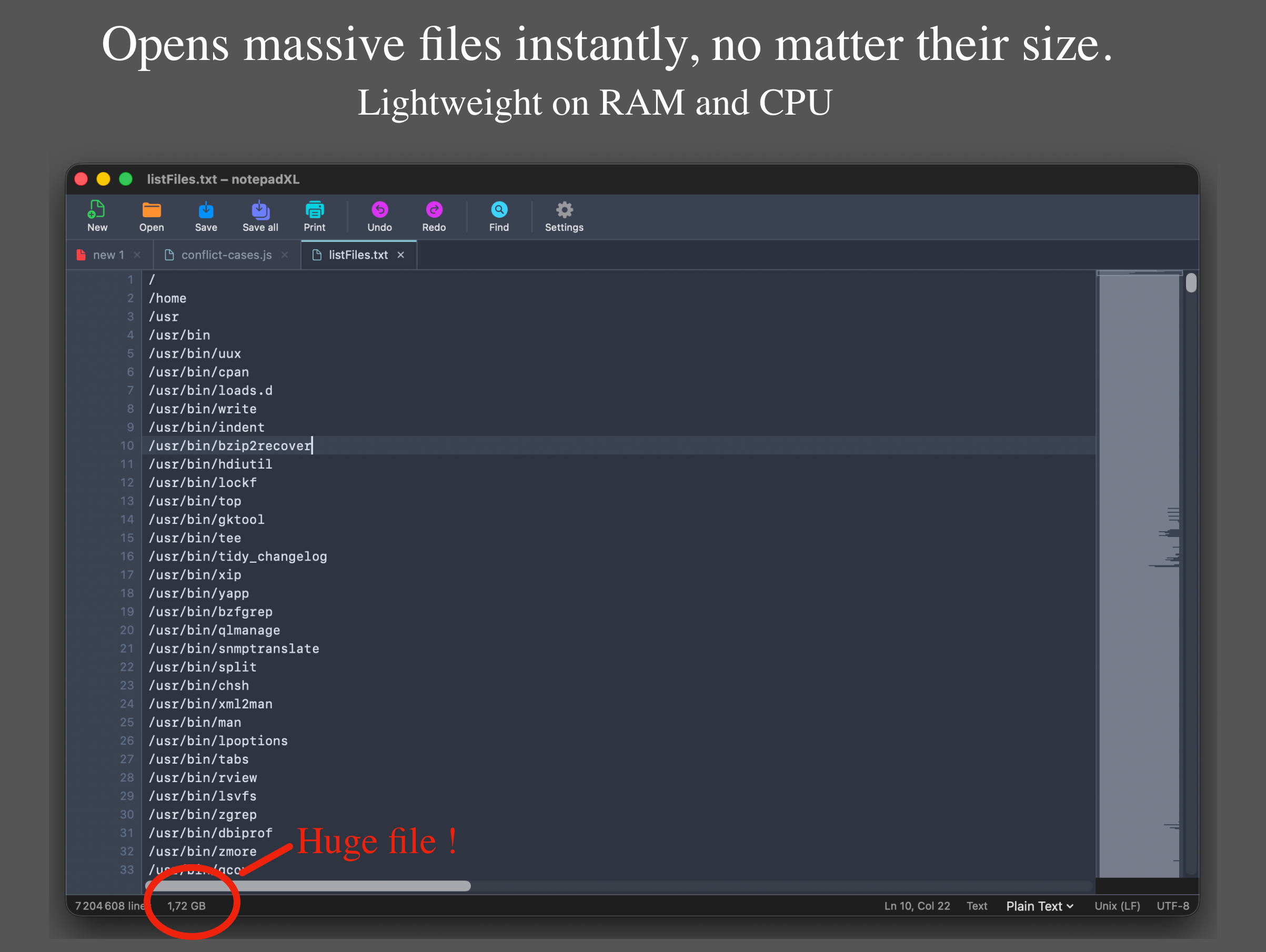
720万行を、小さなファイルと同じようにスクロールし、編集できます。右側のプレビューはドキュメント全体を表します。
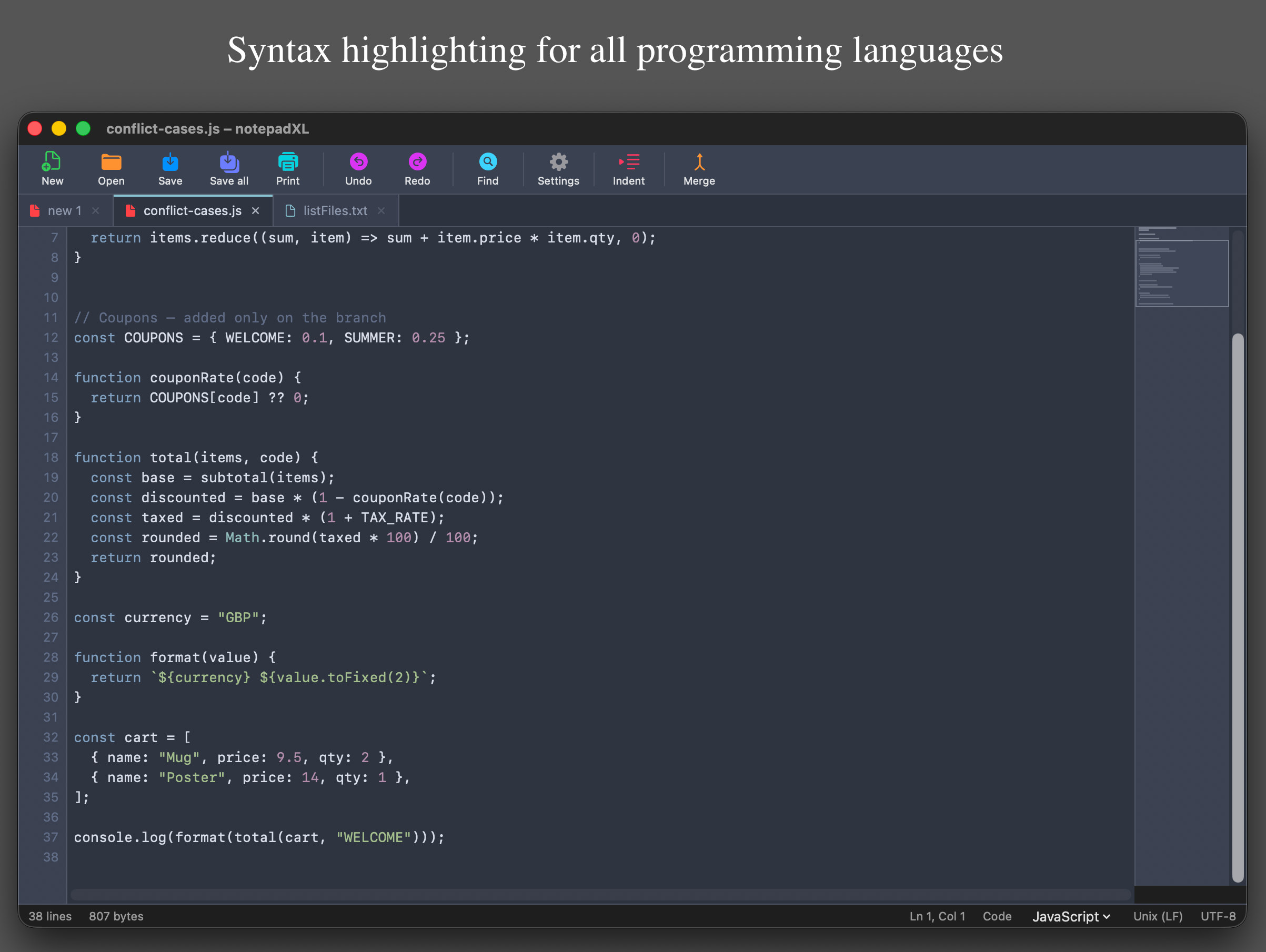
キーワード、文字列、数値、コメントをテーマの色で表示します。色を付けるのは表示中の行だけなので、どんなサイズでも軽快なままです。
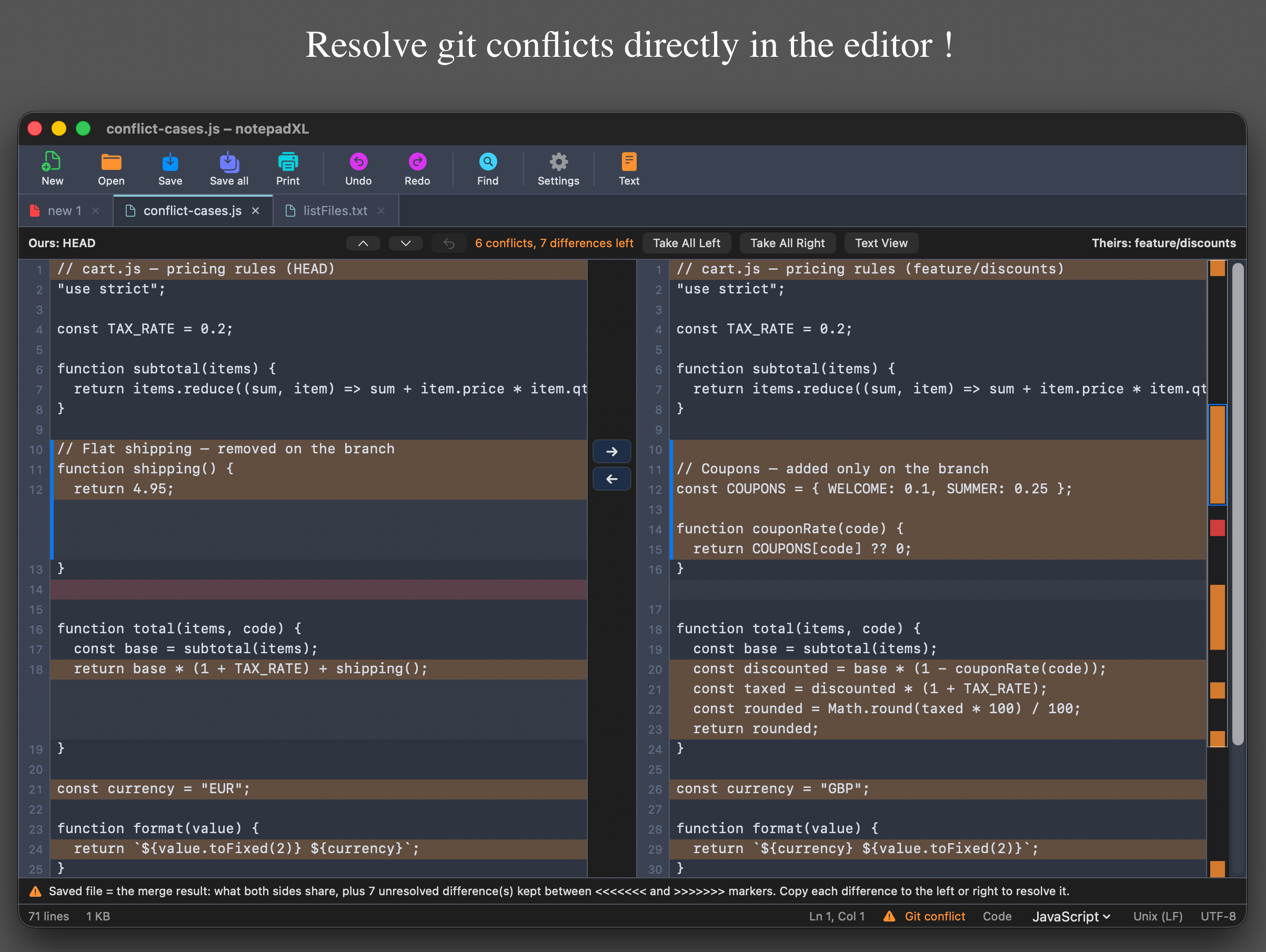
自分側が左、相手側が右。保存されるファイルは常にマージの結果で、まだ決めていない部分は競合マーカーの間に残ります。
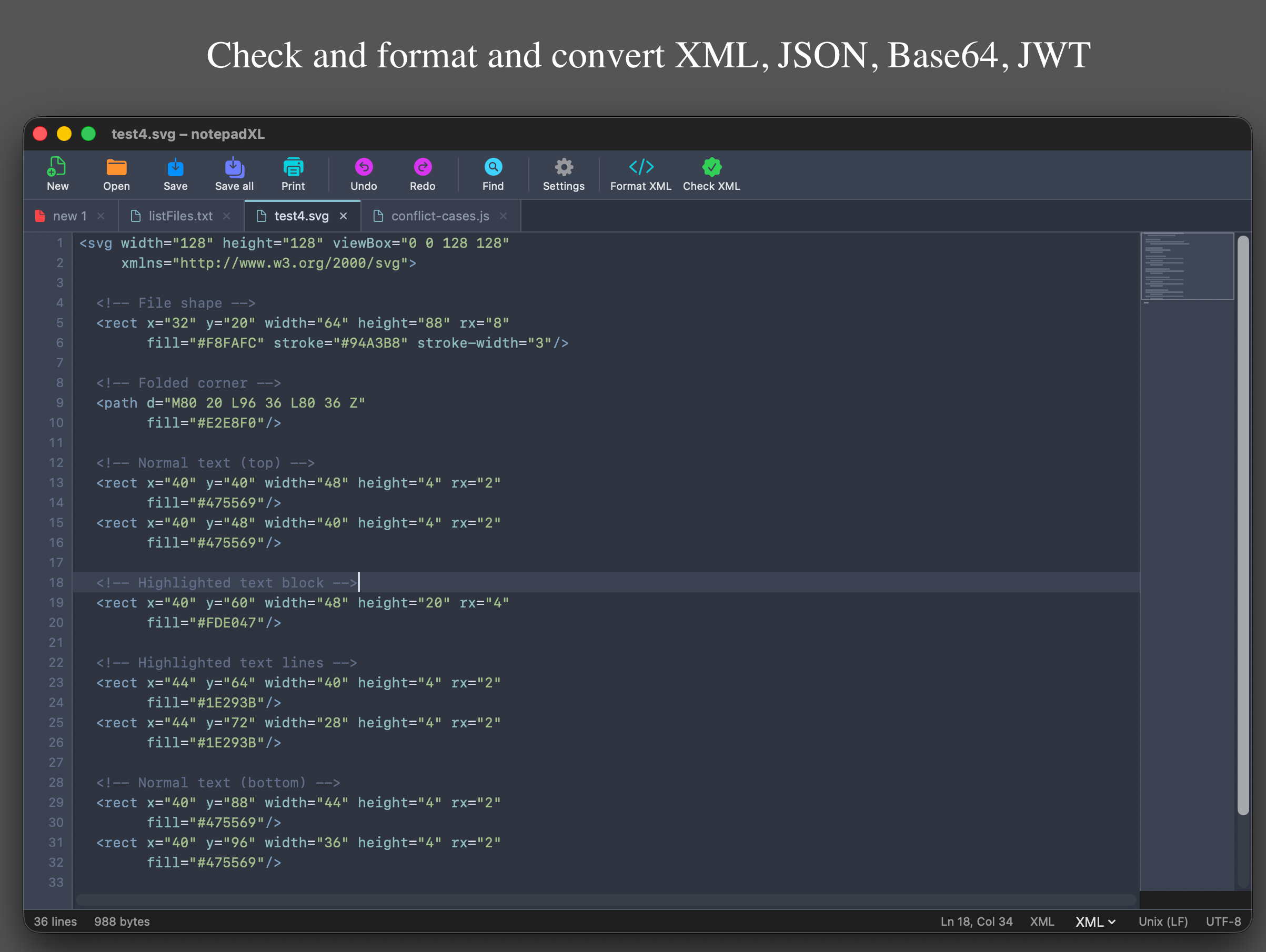
ツールバーは検出した内容に合わせて変わります。ここでは「XMLを整形」と「XMLを検証」、JSONのレスポンスなら「JSONを整形」と「JSONを検証」が並びます。
サポート
ここで疑問が解決しない場合は、appstore@starn.fr までご連絡ください。問題が起きたときに何をしていたかを書き添えていただけると助かります。
| ファイルと編集 | |
|---|---|
| ⌘N | 新規タブ |
| ⌘O | 開く |
| ⌘S | 保存 |
| ⇧⌘S | 別名で保存 |
| ⌥⌘S | すべて保存 |
| ⌘W | タブを閉じる |
| ⌘P | プリント |
| ⌘Z / ⇧⌘Z | 取り消す / やり直す |
| ⌘L | 指定行へ移動 |
| ⇧⌘H | 16進ビュー / テキストビュー |
| 検索、変換、マクロ | |
|---|---|
| ⌘F | 検索 |
| ⌥⌘F | 置換 |
| ⌘G / ⇧⌘G | 次を検索 / 前を検索 |
| ⌘E | 選択部分を検索に使用 |
| ⌥⇧⌘J | JSONを整形 |
| ⌥⇧⌘X | XML / HTMLを整形 |
| ⌥⇧⌘I | コードをインデント |
| ⌃⇧R | マクロの記録を開始 / 停止 |
| ⌃⇧P | マクロを再生 |
お使いのMac上にある、notepadXL専用のサンドボックス化されたフォルダ(Application Supportフォルダ)です。大きなファイルの場合、保存されるのは変更分だけで、ファイル全体のコピーが残ることはありません。どこにも送信されません。「設定 ▸ アプリケーションデータをリセット」ですべて消去できます。
そのタブに未保存の変更がなければ、新しい版がそのまま読み込まれます。未保存の変更があった場合、notepadXLはそれを別のファイルに安全に適用できないため、現在の版を読み込んだうえでお知らせします。アプリが開いている間に別のアプリケーションがファイルを変更した場合は、読み込み直すか自分の版を保つかを確認します。
数ギガバイトまで。ファイルはメモリに読み込むのではなく必要に応じて読まれるため、開くのは一瞬で、メモリ使用量も低いままです。32 MBを超えると行数はまず概算になります(ステータスバーの≈)。バックグラウンドで数えるには、設定で「大きなファイルで正確な行数を数える」をオンにしてください。
大文字と小文字を区別しない検索では、ファイルのすべてのブロックをデコードする必要があります。探す文字列の大文字と小文字が分かっている場合は、「大文字と小文字を区別」をオンにしてください。ファイルはバイト単位で走査され、何倍も速くなります。notepadXLは、それが有効な場面では自分から提案します。
C、C++、C#、CSS、Go、HTML、INI / Properties、Java、JavaScript、JSON、Kotlin、PHP、Python、Ruby、Rust、Shell、SQL、Swift、TypeScript、XML、YAML、それにその他のコード向けの汎用モード。言語は自動的に判別されます。ステータスバーの言語名をクリックすると、そのタブだけ別の言語に変えられます。
ファイルに競合マーカーが含まれていると、「マージ」ボタンで両方の側を並べて表示できます。差分ごとに左右へコピーすることも、片側をまるごと採用することもできます。ドキュメント、つまり保存される内容は、常にマージの結果です。まだ決めていない差分は<<<<<<<と>>>>>>>のマーカーの間に残ります。マージしたブロックは1つずつ選んで取り消せます。テキストビューに戻ったあとでもかまいません。
はい。バイナリファイルは16進ビューで開きます。それ以外のファイルも⇧⌘Hで切り替えられます。16進の列でもASCIIの列でも入力でき、DE AD BE EFのようなバイト列を検索したり、任意の位置へ移動したりできます。
マクロが記録するのはキー操作、入力、コマンドであって、マウスのクリックではありません。記録中はキーボードや検索で移動してください。マクロは同じ移動を再生します。
macOSの言語設定に従い、英語かフランス語で表示されます。設定でどちらかに固定することもできます。
自分から送信するものはありません。利用状況の収集も、アカウントも、クラウドもありません。接続するのは、ファイルパネルにあなたが追加したFTP・SFTPサーバだけです。プライバシーポリシーをご覧ください。
そのタブのファイルが、notepadXLを終了している間に移動、名称変更、削除されたか、接続されていないディスクにあります。ディスクを接続し直すか、新しい場所からファイルを開き直してください。
ステータスバーに表示されている言語を確認してください。判別が外れている場合は、そこで正しい言語を選べます。まったく色が付かない場合は、設定で「シンタックスハイライト」がオフになっているかもしれません。プレーンテキストとバイナリファイルには色が付きません。
32 MBを超えるファイルでは、すぐに開けるように行数を概算しています。設定で「大きなファイルで正確な行数を数える」をオンにしてください。数えている間もファイルはそのまま使えます。
「設定 ▸ アプリケーションデータをリセット」を実行すると、開いているタブ、未保存のテキスト、マクロ、最近使ったファイル、設定が消去され、notepadXLが初回起動時の状態で再起動します。ディスク上のご自分のファイルには一切触れません。
不具合のご報告、ご質問、機能のご要望は appstore@starn.fr までどうぞ。 不具合の場合、macOSのバージョン、ファイルの種類とサイズ、問題が起きる直前に行った操作を書き添えていただけると、 やり取りが一往復減ります。