 notepadXL
notepadXL
notepadXL
notepadXL est prêt avant la fin de votre clic : il se lance en 0,2 seconde, ne pèse presque rien en mémoire et ne vous fait jamais attendre. Quittez quand vous voulez — chaque onglet revient exactement comme vous l'avez laissé, y compris les notes jamais enregistrées, avec leur historique d'annulation. Il ouvre aussi instantanément des fichiers journaux de plusieurs gigaoctets, colore 21 langages, vérifie le JSON et le XML, résout les conflits git et lit les fichiers binaires en hexadécimal. L'esprit de Notepad++, conçu nativement pour le Mac.
Nécessite macOS 13 Ventura ou version ultérieure · Anglais et français
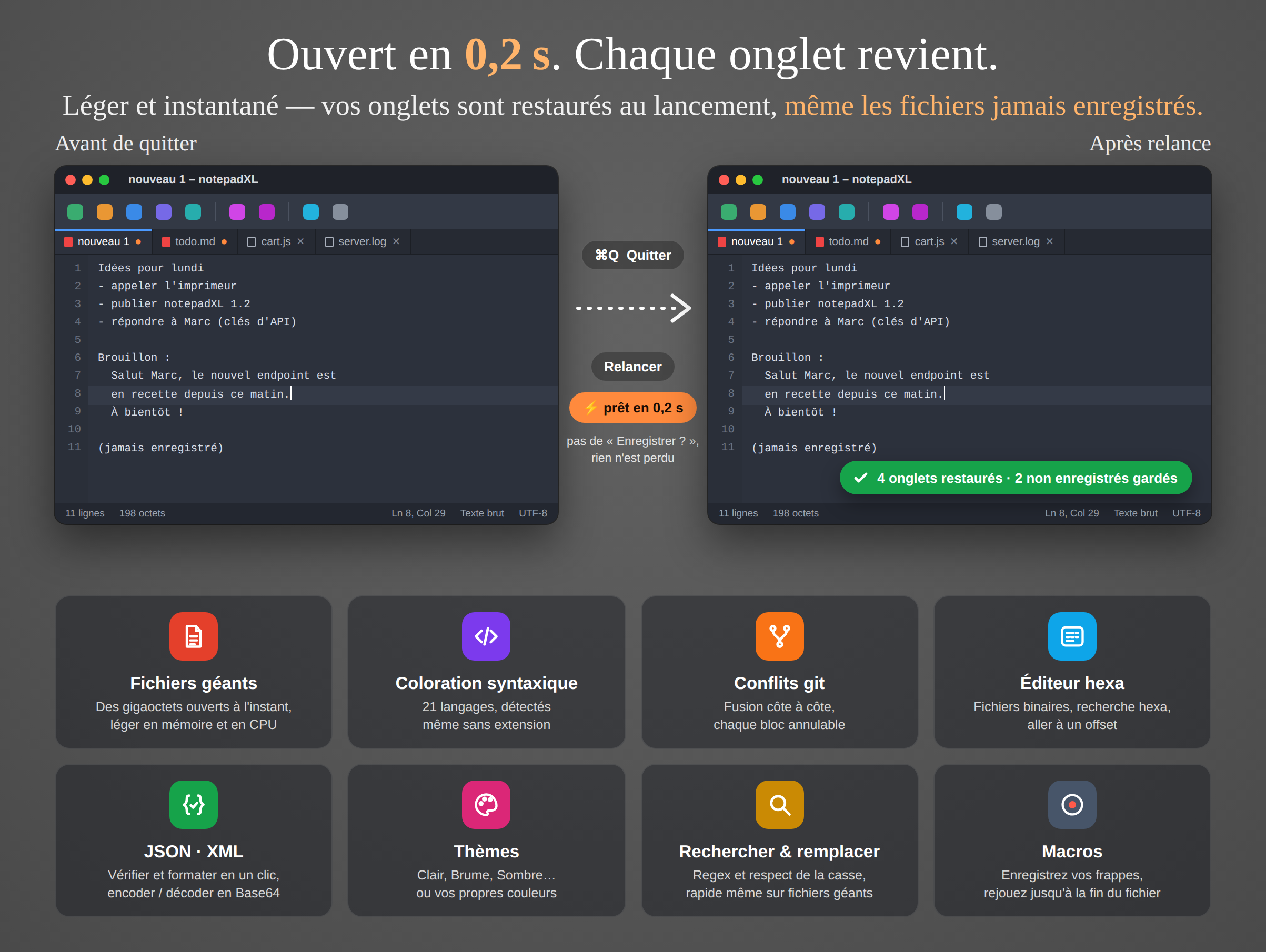
Quittez avec des onglets non enregistrés, relancez : 0,2 seconde plus tard, tout est revenu — texte, curseur, position de défilement et historique d'annulation.
Sa place
L'essentiel du texte que vous manipulez chaque jour n'est pas un projet : un journal à fouiller, une réponse JSON à lire, une liste à nettoyer, une note à garder pour plus tard. Vous voulez qu'il soit ouvert avant même d'y avoir pensé — et toujours là demain.
Le texte enrichi d'abord, le texte brut ensuite. Rame sur un gros fichier, et ne comprend rien au code.
Fourni avec macOSTexte brut et code, de toute taille, dans des onglets qui survivent à la fermeture. Coloration syntaxique, outils JSON/XML, vue de fusion, hexa.
Ouvert en 0,2 sProjets, indexation, extensions et un long démarrage — bien lourd pour lire un journal ou corriger une ligne de configuration.
Pour des projets entiersCe qu'il vous apporte
Tout se passe sur votre Mac, et les opérations longues — ouvrir, rechercher, convertir ou enregistrer un fichier énorme — tournent en arrière-plan, avec une barre de progression que vous pouvez annuler.
Une app AppKit native, sans environnement d'exécution à démarrer ni rien à indexer : cliquez sur l'icône et tapez. Sobre en mémoire et en processeur, elle peut rester ouverte toute la journée.
Chaque onglet est restauré au lancement : notes sans titre, modifications non enregistrées, curseur, position de défilement et historique d'annulation. Aucune boîte « Enregistrer les modifications ? » quand vous quittez.
Les fichiers de plusieurs gigaoctets s'ouvrent aussitôt et restent réactifs : le fichier est lu à la demande, jamais chargé en entier en mémoire. Vos modifications sont conservées à part jusqu'à l'enregistrement.
21 langages, du C et de Java à Python, Rust, SQL et YAML. Détectés d'après l'extension, un shebang ou le contenu lui-même — ou choisissez-en un dans la barre d'état.
Les fichiers contenant des marqueurs de conflit s'ouvrent côte à côte, votre version face à la leur, alignées par l'algorithme patience diff. Copiez chaque bloc à gauche ou à droite, et annulez n'importe quel bloc fusionné individuellement.
Vérifiez un document et sautez à la ligne et à la colonne exactes de l'erreur. Formatez ou compactez le JSON, formatez le XML et le HTML, indentez le code, encodez et décodez en Base64.
Les fichiers binaires s'ouvrent dans une vue hexa avec une colonne ASCII. Recherchez des suites d'octets, allez à une position en décimal, en hexa ou en pourcentage, et modifiez directement les octets.
Expressions régulières, respect de la casse, tout remplacer — rapide même sur les fichiers énormes. Enregistrez vos frappes dans une macro, puis rejouez-la, un nombre de fois donné ou jusqu'à la fin du fichier.
UTF-8 (avec ou sans BOM), UTF-16 LE/BE, ANSI, ISO-8859-1/2/15 et ASCII. Convertissez ou réinterprétez, passez d'Unix (LF) à Windows (CRLF) et inversement.
GitHub Light, Papier, Brume, Classique, Monokai, Dracula, Nord, One Dark — ou créez le vôtre, jusqu'aux couleurs de la syntaxe. La barre d'outils et la barre de titre suivent le thème.
Parcourez vos dossiers dans un panneau latéral et filtrez-les par nom. Ajoutez des serveurs FTP ou SFTP : un fichier distant s'ouvre dans un onglet, et l'enregistrer le renvoie sur le serveur.
Mise en évidence de la parenthèse correspondante, aperçu du fichier sur la droite, aller à une ligne ou à 50 % du fichier, fichiers récents, impression avec numéros de ligne et couleurs.
Pas de compte, pas de statistiques d'usage, aucun pistage. Les seules connexions vont vers les serveurs FTP ou SFTP que vous ajoutez. Isolée dans un bac à sable, l'app notepadXL ne touche qu'aux fichiers que vous ouvrez.
En images
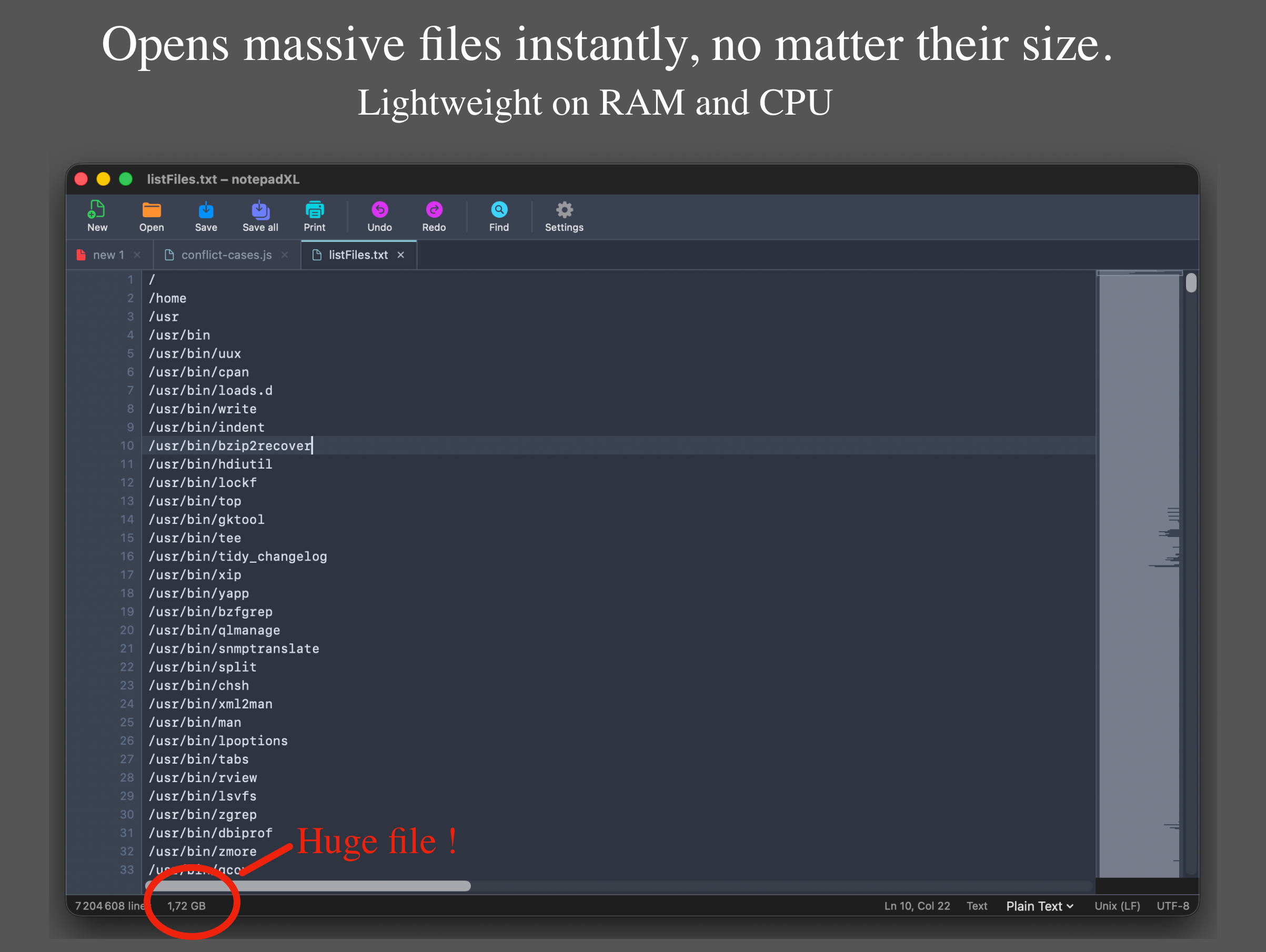
7,2 millions de lignes, que l'on fait défiler et que l'on modifie comme un petit fichier. L'aperçu sur la droite représente tout le document.
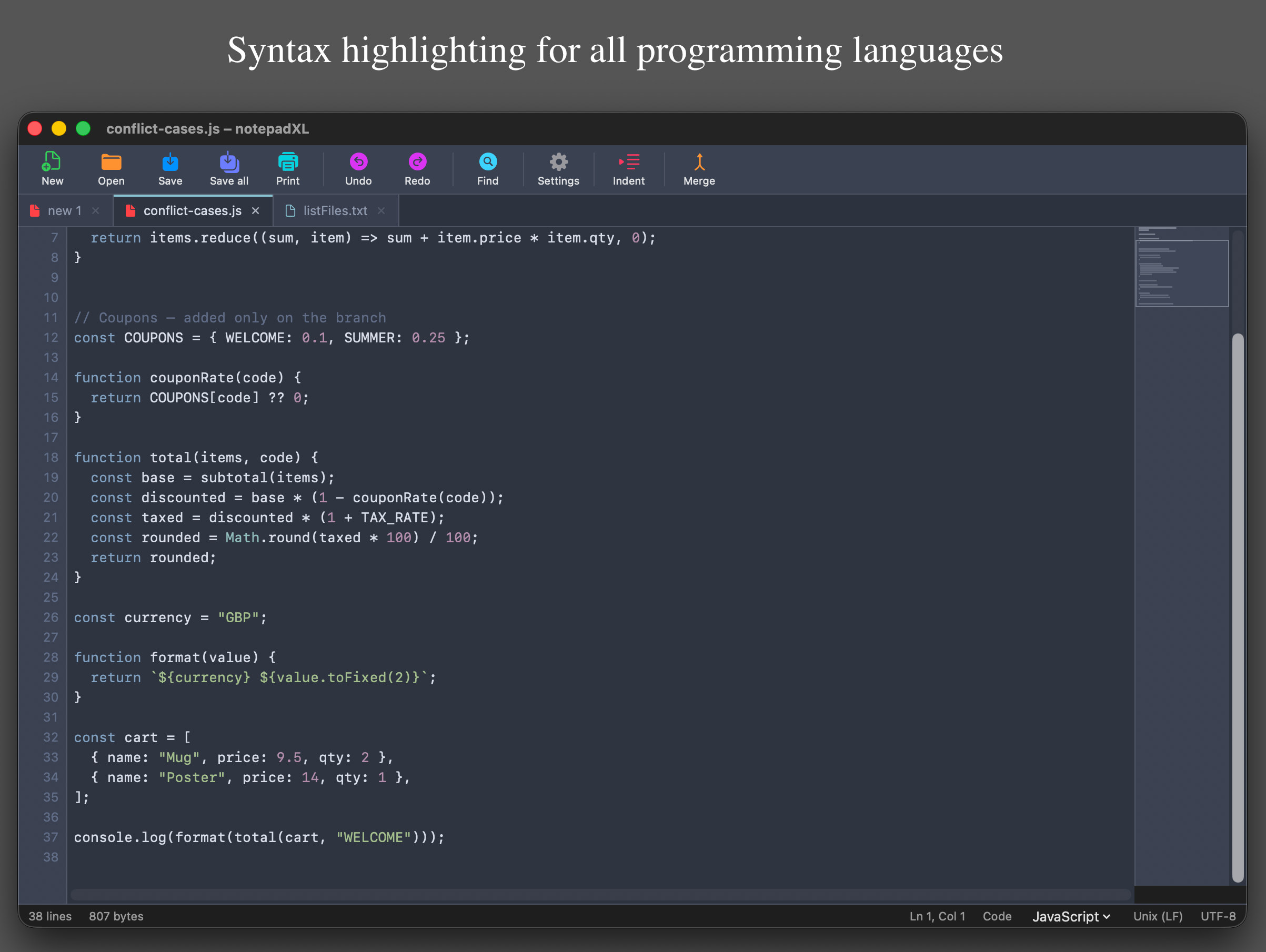
Mots-clés, chaînes, nombres et commentaires aux couleurs de votre thème. Seules les lignes visibles sont colorées, pour rester rapide quelle que soit la taille.
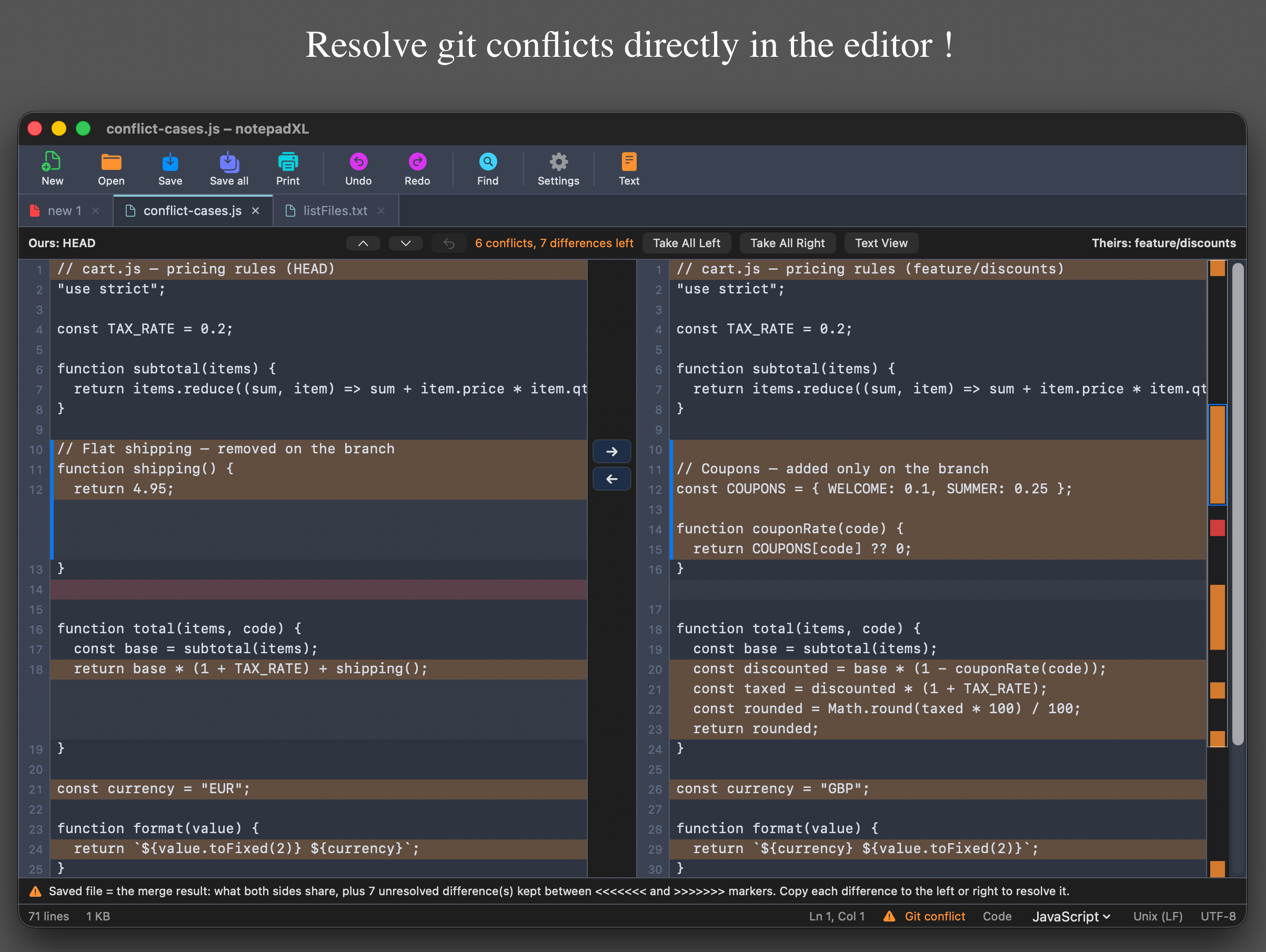
Votre version à gauche, la leur à droite. Le fichier enregistré est toujours le résultat de la fusion ; ce qui n'est pas encore tranché reste entre marqueurs de conflit.
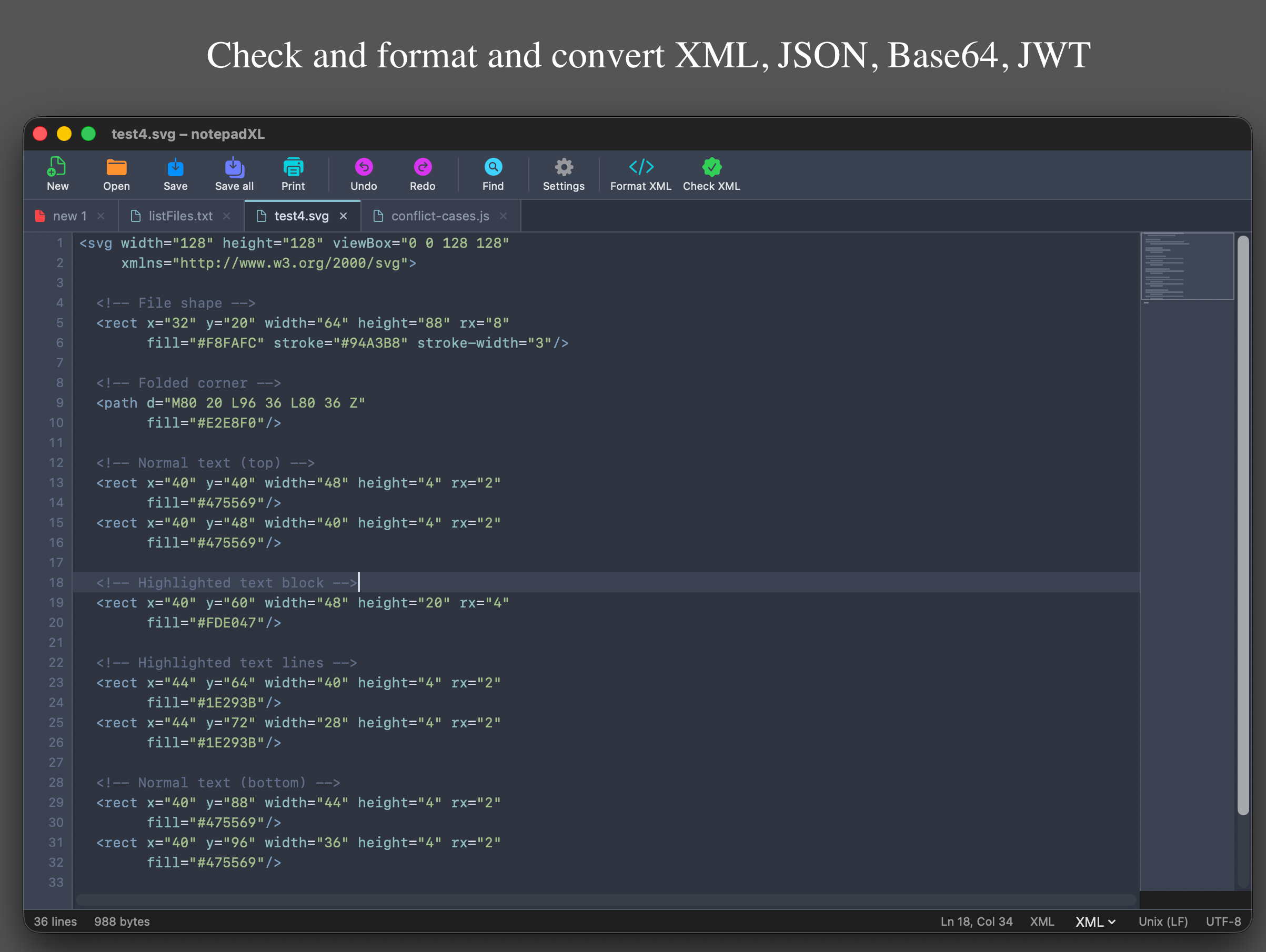
La barre d'outils s'adapte au contenu détecté : Formater XML et Vérifier XML ici, Formater JSON et Vérifier JSON pour une réponse JSON.
Assistance
Si vous ne trouvez pas ici de réponse à votre question, écrivez à appstore@starn.fr en décrivant ce que vous faisiez quand le problème est survenu.
| Fichier et édition | |
|---|---|
| ⌘N | Nouvel onglet |
| ⌘O | Ouvrir |
| ⌘S | Enregistrer |
| ⇧⌘S | Enregistrer sous |
| ⌥⌘S | Tout enregistrer |
| ⌘W | Fermer l'onglet |
| ⌘P | Imprimer |
| ⌘Z / ⇧⌘Z | Annuler / Rétablir |
| ⌘L | Aller à la ligne |
| ⇧⌘H | Vue hexadécimale / Vue texte |
| Recherche, conversion, macros | |
|---|---|
| ⌘F | Rechercher |
| ⌥⌘F | Remplacer |
| ⌘G / ⇧⌘G | Suivant / Précédent |
| ⌘E | Rechercher la sélection |
| ⌥⇧⌘J | Formater le JSON |
| ⌥⇧⌘X | Formater le XML / HTML |
| ⌥⇧⌘I | Indenter le code |
| ⌃⇧R | Démarrer / arrêter l'enregistrement d'une macro |
| ⌃⇧P | Rejouer la macro |
Dans le dossier propre à notepadXL, isolé sur votre Mac (son dossier Application Support). Pour un gros fichier, seules vos modifications sont stockées, jamais une copie du fichier entier. Rien n'est envoyé nulle part. Réglages ▸ Réinitialiser les données de l'application efface tout.
Si l'onglet n'avait pas de modifications non enregistrées, la nouvelle version est simplement chargée. S'il en avait, notepadXL ne peut pas les appliquer sans risque à un fichier différent : il charge la version actuelle et vous en informe. Quand l'app est ouverte, un fichier modifié par une autre application vous demande s'il faut le recharger ou garder votre version.
Plusieurs gigaoctets. Le fichier est lu à la demande au lieu d'être chargé en mémoire : l'ouverture est immédiate et la consommation de mémoire reste faible. Au-delà de 32 Mo, le nombre de lignes est d'abord estimé (≈ dans la barre d'état) ; activez Nombre de lignes exact sur les gros fichiers dans les Réglages pour les compter en arrière-plan.
Une recherche qui ignore la casse doit décoder chaque bloc du fichier. Si vous connaissez la casse exacte du texte, cochez Respecter la casse : le fichier est alors parcouru octet par octet, bien plus vite. notepadXL vous le suggère quand c'est utile.
C, C++, C#, CSS, Go, HTML, INI / Properties, Java, JavaScript, JSON, Kotlin, PHP, Python, Ruby, Rust, Shell, SQL, Swift, TypeScript, XML et YAML, plus un mode générique pour le reste du code. Le langage est détecté automatiquement ; cliquez sur son nom dans la barre d'état pour en choisir un autre pour cet onglet.
Quand un fichier contient des marqueurs de conflit, le bouton Fusion affiche les deux côtés l'un à côté de l'autre. Copiez chaque différence à gauche ou à droite, ou prenez tout d'un côté. Le document — et ce que vous enregistrez — est toujours le résultat de la fusion ; les différences que vous n'avez pas encore tranchées restent entre les marqueurs <<<<<<< et >>>>>>>. Chaque bloc fusionné peut être sélectionné et annulé individuellement, même après être revenu à la vue texte.
Oui. Les fichiers binaires s'ouvrent dans la vue hexa ; tout autre fichier peut y basculer avec ⇧⌘H. Tapez dans la colonne hexa ou dans la colonne ASCII, recherchez des octets comme DE AD BE EF, et allez à une position.
Les macros enregistrent les frappes, la saisie et les commandes, pas les clics de souris. Pendant l'enregistrement, déplacez-vous au clavier ou avec une recherche, et la macro rejouera les mêmes déplacements.
Il suit la langue de macOS, en anglais ou en français. Vous pouvez en imposer une dans les Réglages.
Rien d'elle-même : pas de statistiques d'usage, pas de compte, pas de cloud. Les seules connexions sont celles que vous demandez, vers les serveurs FTP ou SFTP que vous ajoutez dans le panneau des fichiers. Consultez la politique de confidentialité.
Le fichier derrière cet onglet a été déplacé, renommé ou supprimé pendant que notepadXL était fermé, ou se trouve sur un disque qui n'est pas connecté. Reconnectez le disque ou rouvrez le fichier depuis son nouvel emplacement.
Vérifiez le langage affiché dans la barre d'état : si la détection s'est trompée, choisissez le bon à cet endroit. Si rien n'est coloré du tout, la Coloration syntaxique est peut-être désactivée dans les Réglages. Le texte brut et les fichiers binaires ne sont jamais colorés.
Sur les fichiers de plus de 32 Mo, le nombre de lignes est estimé pour que le fichier s'ouvre aussitôt. Activez Nombre de lignes exact sur les gros fichiers dans les Réglages ; le fichier reste utilisable pendant le comptage.
Réglages ▸ Réinitialiser les données de l'application efface les onglets ouverts, le texte non enregistré, les macros, les fichiers récents et les réglages, puis redémarre notepadXL comme au premier lancement. Vos fichiers sur le disque ne sont pas modifiés.
Signalements de bugs, questions et suggestions de fonctions : appstore@starn.fr. Pour un bug, indiquez-nous la version de macOS, le type et la taille du fichier, et ce que vous avez fait juste avant le problème : cela nous épargne un aller-retour d'e-mails.