 notepadXL
notepadXL
notepadXL
notepadXL está listo antes de que termines de hacer clic: se abre en 0,2 segundos, apenas ocupa memoria y nunca te hace esperar. Cierra la app cuando quieras: cada pestaña vuelve exactamente como la dejaste, incluidas las notas que nunca guardaste, con su historial de deshacer. También abre al instante archivos de registro de varios gigabytes, colorea 21 lenguajes, comprueba el JSON y el XML, resuelve los conflictos de git y lee los archivos binarios en hexadecimal. El espíritu de Notepad++, creado de forma nativa para el Mac.
Requiere macOS 13 Ventura o posterior · Inglés y francés
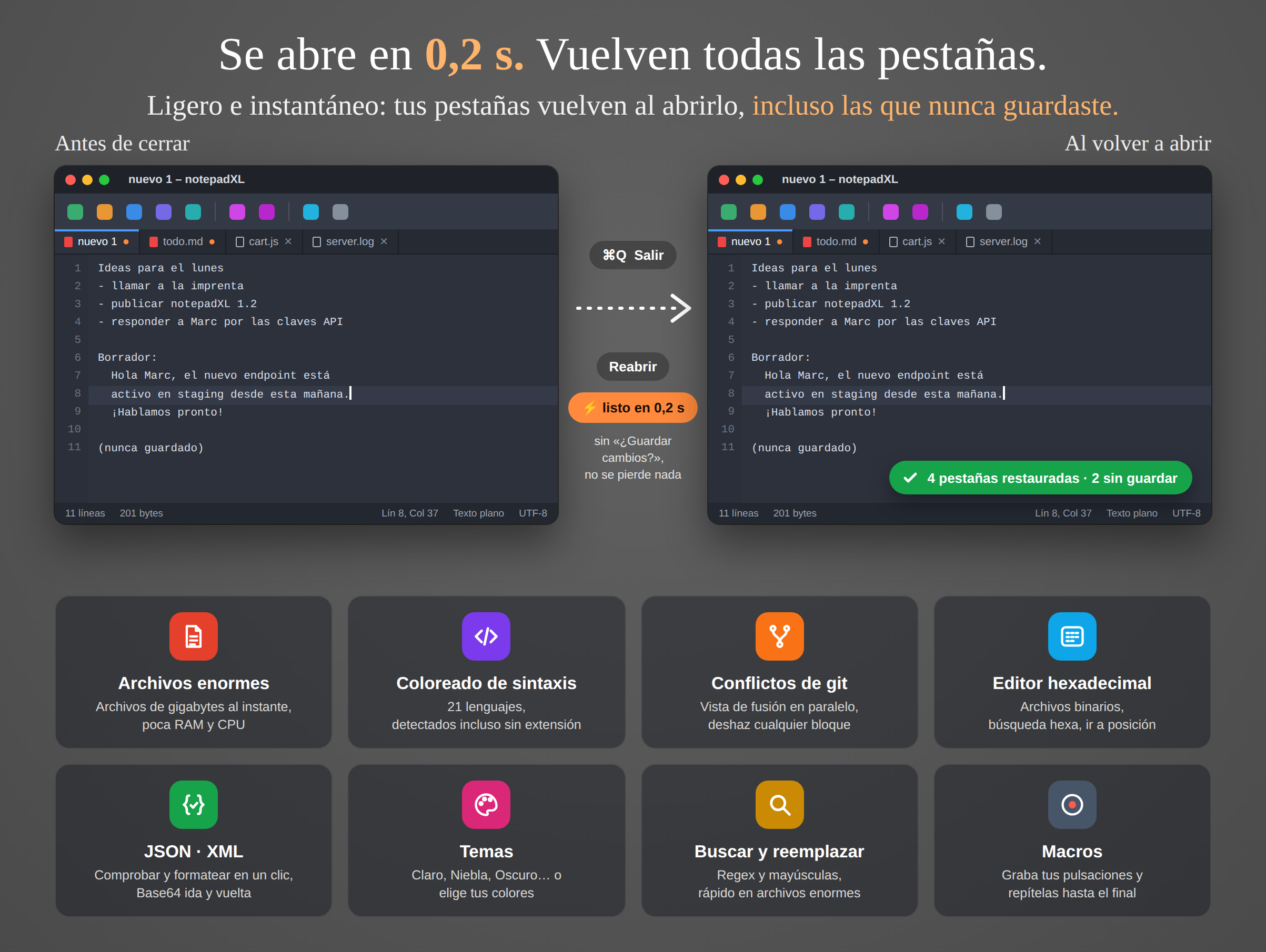
Cierra la app con pestañas sin guardar y vuelve a abrirla: 0,2 segundos después todo está de vuelta — texto, cursor, posición de desplazamiento e historial de deshacer.
Dónde encaja
La mayor parte del texto que manejas cada día no es un proyecto: un registro que rastrear, una respuesta JSON que leer, una lista que ordenar, una nota que guardar para más tarde. Lo quieres abierto antes de terminar de pensarlo, y ahí mismo mañana.
Primero el texto enriquecido, luego el texto sin formato. Se arrastra con un archivo grande y no entiende nada de código.
Incluido en macOSTexto sin formato y código, de cualquier tamaño, en pestañas que sobreviven al cierre. Coloreado de sintaxis, herramientas JSON/XML, vista de fusión, hexadecimal.
Se abre en 0,2 sProyectos, indexación, extensiones y un arranque largo: demasiada máquina para leer un registro o corregir una línea de configuración.
Para proyectos enterosLo que te ofrece
Todo ocurre en tu Mac, y las operaciones largas — abrir, buscar, convertir o guardar un archivo enorme — se ejecutan en segundo plano, con una barra de progreso que puedes cancelar.
Una app nativa de AppKit, sin entorno de ejecución que arrancar ni nada que indexar: haz clic en el icono y escribe. Discreta en memoria y en procesador, puede quedarse abierta todo el día.
Cada pestaña se restaura al abrir la app: notas sin título, cambios sin guardar, cursor, posición de desplazamiento e historial de deshacer. Ningún cuadro de «¿Guardar los cambios?» al salir.
Los archivos de varios gigabytes se abren de golpe y siguen respondiendo: el archivo se lee a demanda, nunca se carga entero en memoria. Tus modificaciones se conservan aparte hasta que guardas.
21 lenguajes, desde C y Java hasta Python, Rust, SQL y YAML. Se detectan por la extensión, por un shebang o por el propio contenido — o elige uno en la barra de estado.
Los archivos con marcadores de conflicto se abren en paralelo, tu versión frente a la suya, alineadas con el algoritmo patience diff. Copia cada bloque a la izquierda o a la derecha, y deshaz cualquier bloque fusionado por separado.
Comprueba un documento y salta a la línea y la columna exactas del error. Formatea o compacta el JSON, formatea el XML y el HTML, indenta el código, y codifica y descodifica en Base64.
Los archivos binarios se abren en una vista hexadecimal con una columna ASCII. Busca secuencias de bytes, ve a una posición en decimal, hexadecimal o porcentaje, y edita los bytes directamente.
Expresiones regulares, distinguir mayúsculas, reemplazar todo — rápido incluso en archivos enormes. Graba tus pulsaciones en una macro y reprodúcela, un número de veces concreto o hasta el final del archivo.
UTF-8 (con o sin BOM), UTF-16 LE/BE, ANSI, ISO-8859-1/2/15 y ASCII. Convierte o reinterpreta, y pasa de Unix (LF) a Windows (CRLF) y al revés.
GitHub Light, Papel, Niebla, Clásico, Monokai, Dracula, Nord, One Dark — o crea el tuyo, hasta el último color de la sintaxis. La barra de herramientas y la barra de título siguen al tema.
Recorre tus carpetas en un panel lateral y fíltralas por nombre. Añade servidores FTP o SFTP: un archivo remoto se abre en una pestaña y, al guardarlo, vuelve al servidor.
Resaltado del paréntesis correspondiente, vista general del archivo a la derecha, ir a una línea o al 50 % del archivo, archivos recientes, impresión con números de línea y colores.
Sin cuenta, sin estadísticas de uso, sin rastreo. Las únicas conexiones van a los servidores FTP o SFTP que añades. Aislada en un entorno protegido, la app notepadXL solo toca los archivos que abres.
En imágenes
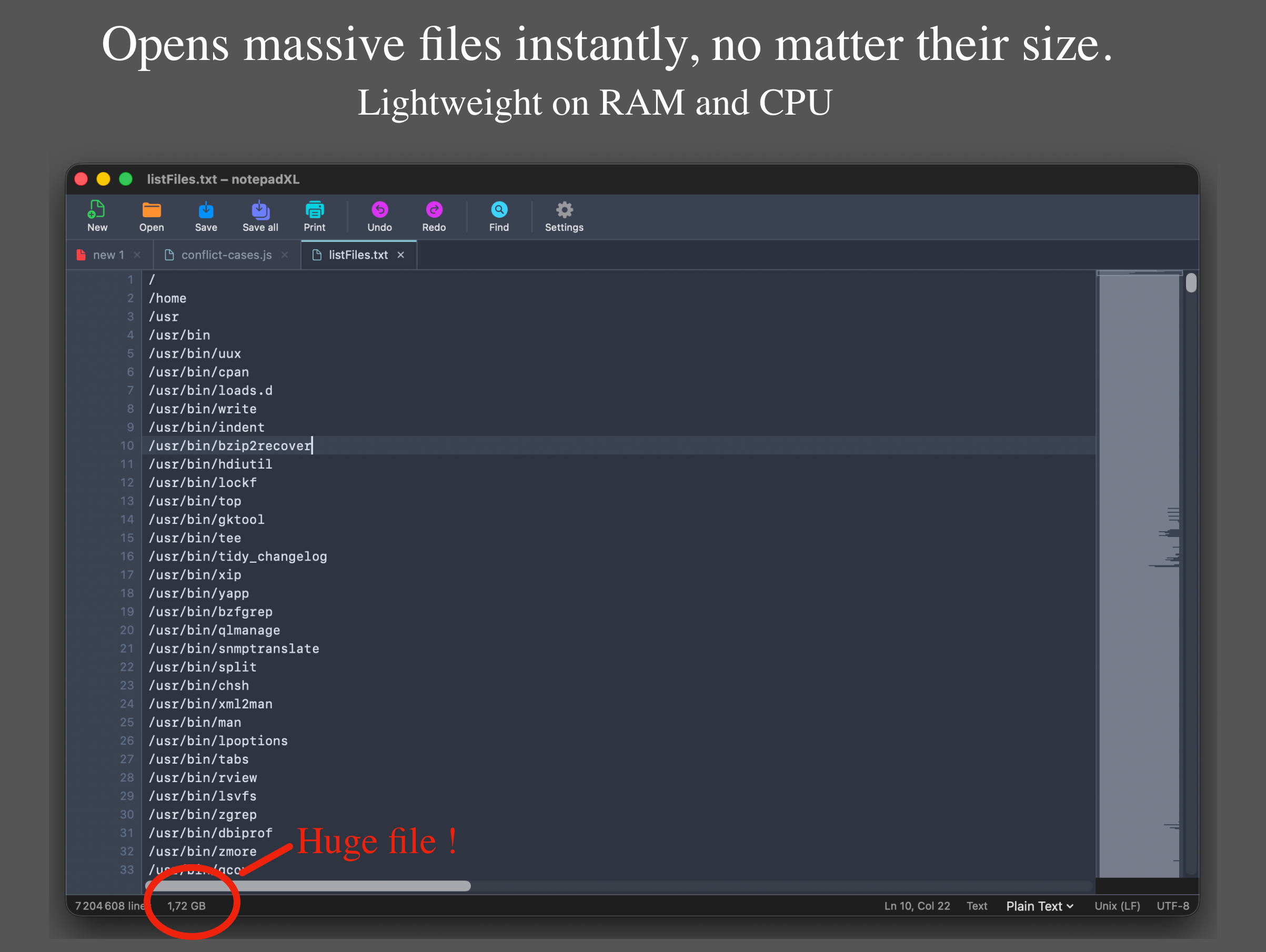
7,2 millones de líneas, que se desplazan y se editan como un archivo pequeño. La vista general de la derecha representa todo el documento.
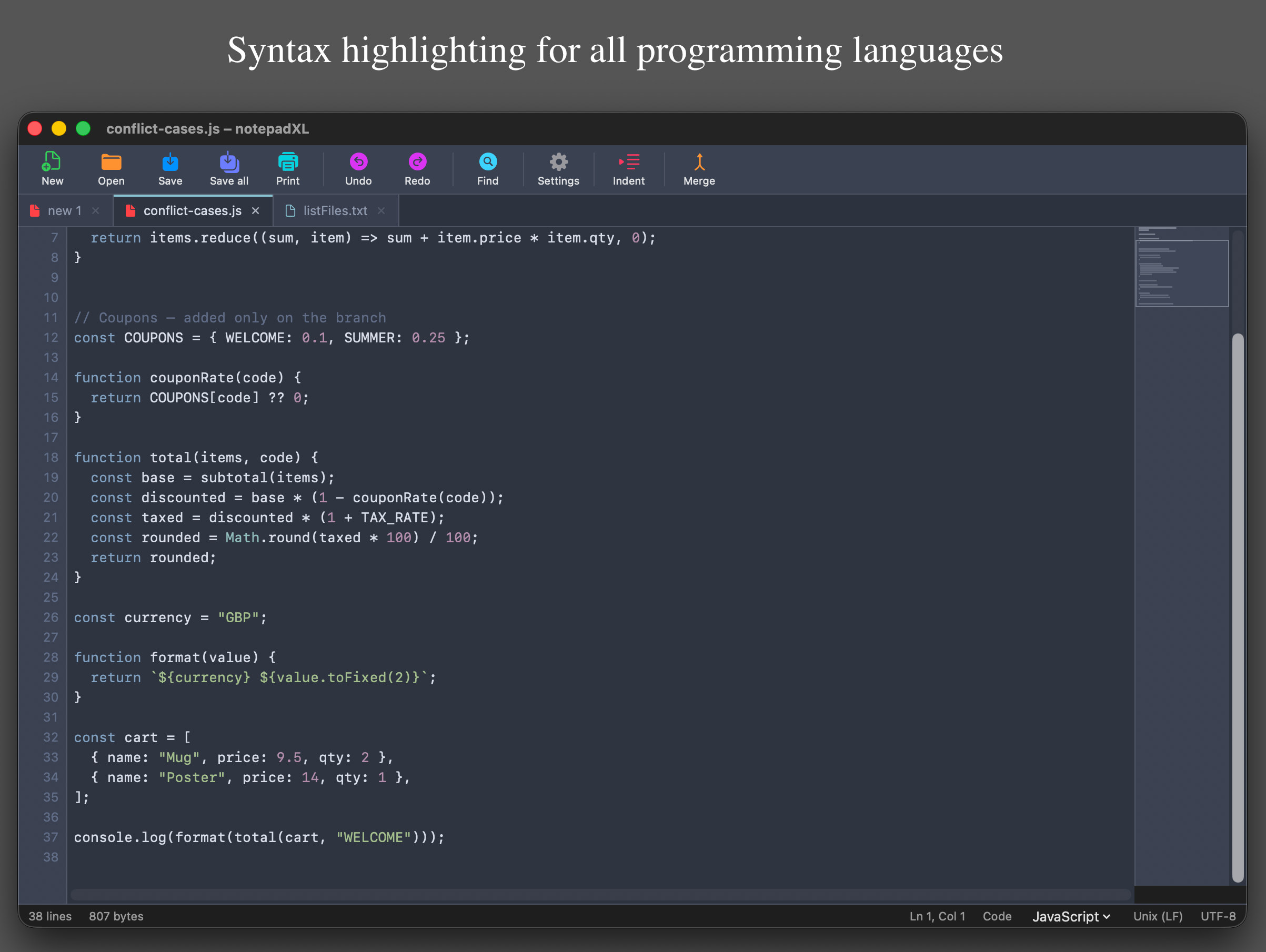
Palabras clave, cadenas, números y comentarios con los colores de tu tema. Solo se colorean las líneas visibles, así que sigue siendo rápido sea cual sea el tamaño.
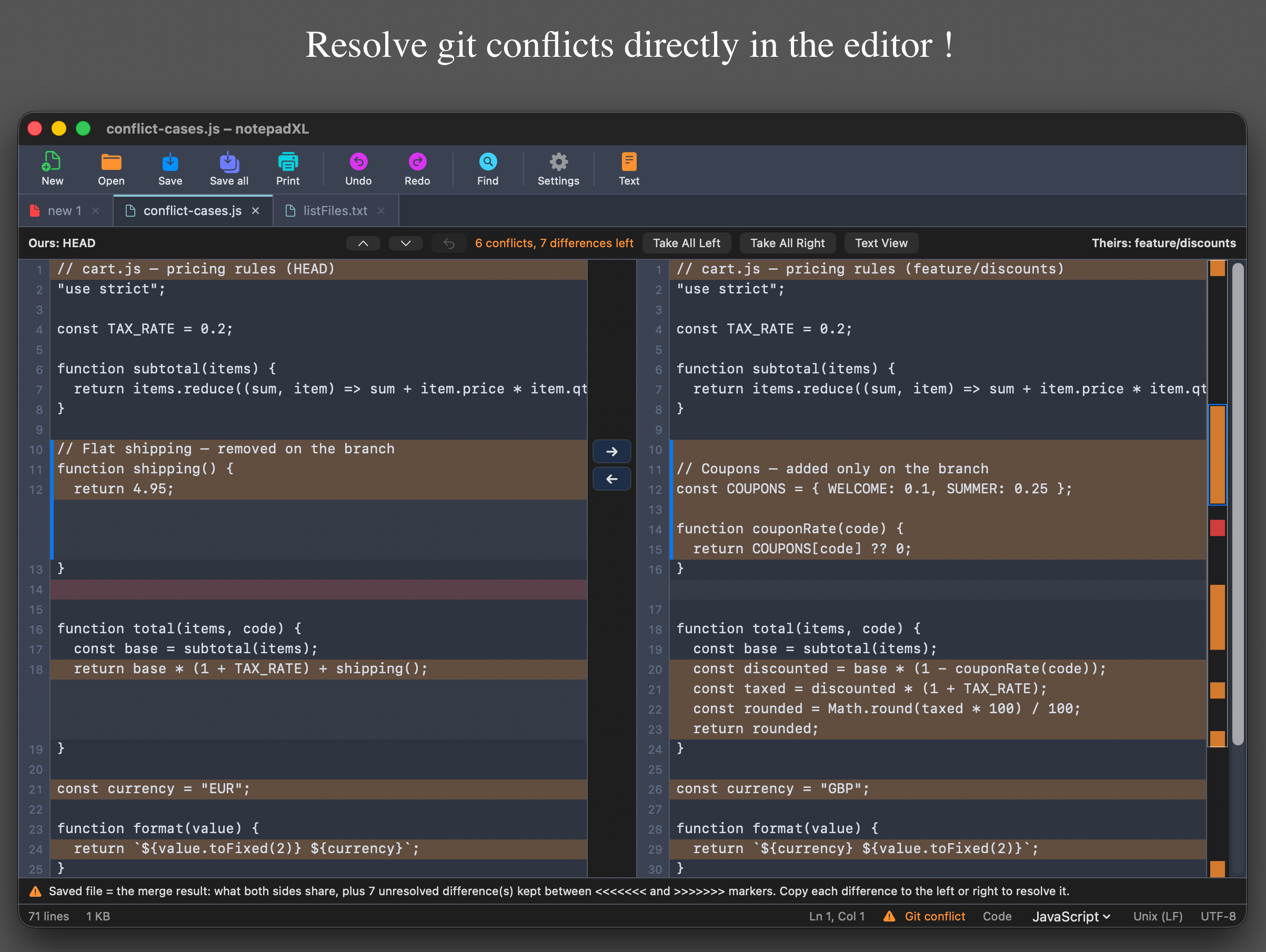
Tu versión a la izquierda, la suya a la derecha. El archivo guardado es siempre el resultado de la fusión; lo que aún no has decidido queda entre marcadores de conflicto.
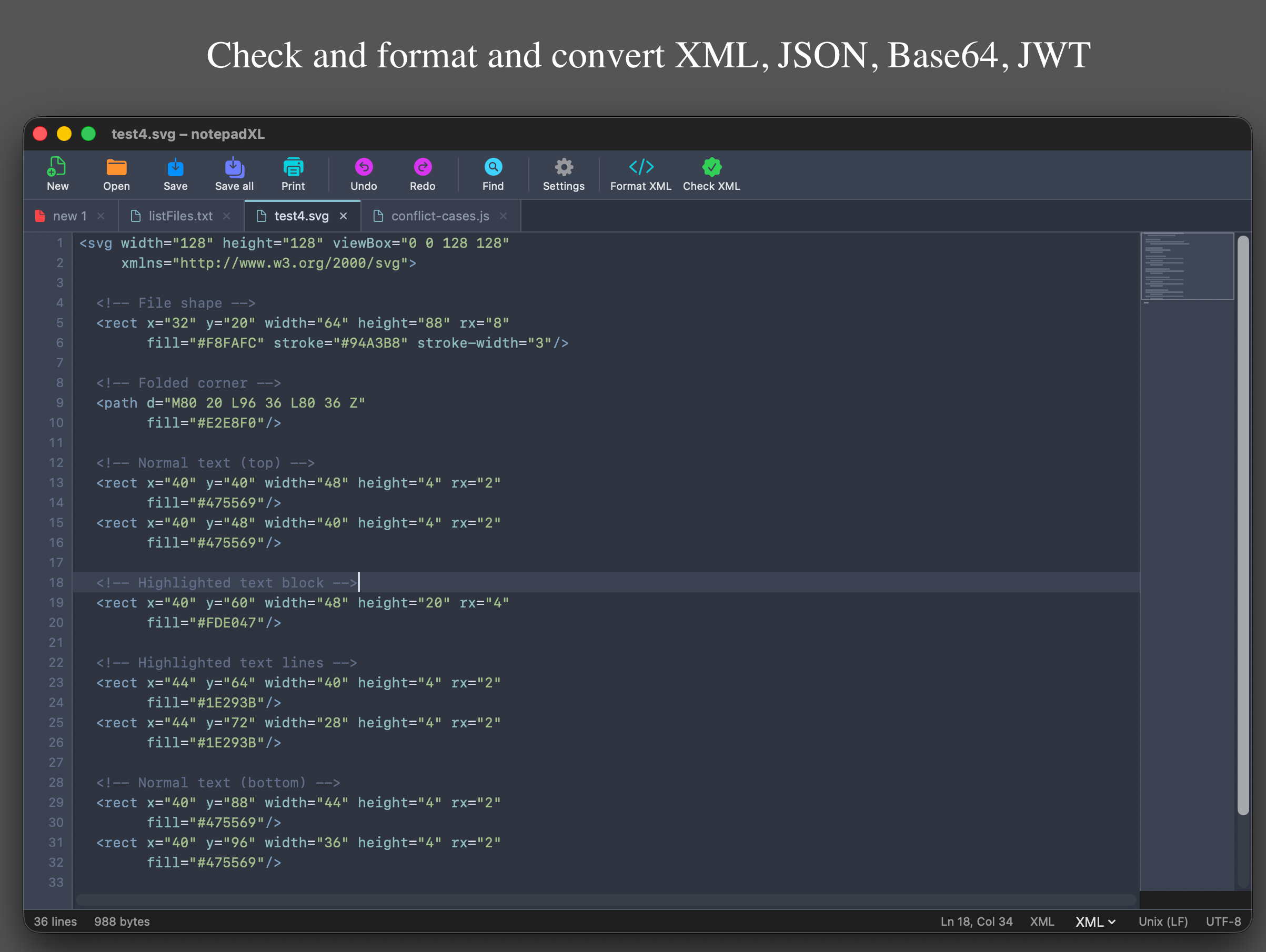
La barra de herramientas se adapta al contenido que detecta: Formatear XML y Comprobar XML aquí, Formatear JSON y Comprobar JSON para una respuesta JSON.
Asistencia
Si no encuentras aquí la respuesta a tu pregunta, escribe a appstore@starn.fr y cuéntanos qué estabas haciendo cuando surgió el problema.
| Archivo y edición | |
|---|---|
| ⌘N | Pestaña nueva |
| ⌘O | Abrir |
| ⌘S | Guardar |
| ⇧⌘S | Guardar como |
| ⌥⌘S | Guardar todo |
| ⌘W | Cerrar la pestaña |
| ⌘P | Imprimir |
| ⌘Z / ⇧⌘Z | Deshacer / Rehacer |
| ⌘L | Ir a la línea |
| ⇧⌘H | Vista hexadecimal / Vista de texto |
| Búsqueda, conversión, macros | |
|---|---|
| ⌘F | Buscar |
| ⌥⌘F | Reemplazar |
| ⌘G / ⇧⌘G | Siguiente / Anterior |
| ⌘E | Buscar la selección |
| ⌥⇧⌘J | Formatear el JSON |
| ⌥⇧⌘X | Formatear el XML / HTML |
| ⌥⇧⌘I | Indentar el código |
| ⌃⇧R | Iniciar / detener la grabación de una macro |
| ⌃⇧P | Reproducir la macro |
En la carpeta propia de notepadXL, aislada en tu Mac (su carpeta Application Support). En un archivo grande solo se almacenan tus modificaciones, nunca una copia del archivo entero. No se envía nada a ninguna parte. Ajustes ▸ Restablecer los datos de la aplicación lo borra todo.
Si la pestaña no tenía cambios sin guardar, simplemente se carga la nueva versión. Si los tenía, notepadXL no puede aplicarlos sin riesgo a un archivo distinto: carga la versión actual y te avisa. Con la app abierta, un archivo modificado por otra aplicación te pregunta si quieres volver a cargarlo o conservar tu versión.
Varios gigabytes. El archivo se lee a demanda en lugar de cargarse en memoria: la apertura es inmediata y el consumo de memoria se mantiene bajo. A partir de 32 MB, el número de líneas se estima primero (≈ en la barra de estado); activa Número exacto de líneas en los archivos grandes en los Ajustes para contarlas en segundo plano.
Una búsqueda que ignora las mayúsculas tiene que descodificar cada bloque del archivo. Si conoces las mayúsculas y minúsculas exactas del texto, marca Distinguir mayúsculas: el archivo se recorre entonces byte a byte, mucho más rápido. notepadXL te lo sugiere cuando viene al caso.
C, C++, C#, CSS, Go, HTML, INI / Properties, Java, JavaScript, JSON, Kotlin, PHP, Python, Ruby, Rust, Shell, SQL, Swift, TypeScript, XML y YAML, además de un modo genérico para el resto del código. El lenguaje se detecta automáticamente; haz clic en su nombre en la barra de estado para elegir otro para esa pestaña.
Cuando un archivo contiene marcadores de conflicto, el botón Fusión muestra los dos lados uno junto al otro. Copia cada diferencia a la izquierda o a la derecha, o quédate con todo un lado. El documento — y lo que guardas — es siempre el resultado de la fusión; las diferencias que aún no has decidido quedan entre los marcadores <<<<<<< y >>>>>>>. Cada bloque fusionado se puede seleccionar y deshacer por separado, incluso después de volver a la vista de texto.
Sí. Los archivos binarios se abren en la vista hexadecimal; cualquier otro archivo puede pasar a ella con ⇧⌘H. Escribe en la columna hexadecimal o en la columna ASCII, busca bytes como DE AD BE EF y ve a una posición.
Las macros graban las pulsaciones, lo que escribes y los comandos, no los clics del ratón. Mientras grabas, muévete con el teclado o con una búsqueda, y la macro repetirá los mismos movimientos.
Sigue el idioma de macOS, en inglés o en francés. Puedes imponer uno en los Ajustes.
Nada por su cuenta: sin estadísticas de uso, sin cuentas, sin nube. Las únicas conexiones son las que tú pides, a los servidores FTP o SFTP que añades en el panel de archivos. Consulta la política de privacidad.
El archivo que había detrás de esa pestaña se movió, se renombró o se eliminó mientras notepadXL estaba cerrado, o está en un disco que no está conectado. Vuelve a conectar el disco o abre de nuevo el archivo desde su nueva ubicación.
Comprueba el lenguaje que aparece en la barra de estado: si la detección se ha equivocado, elige ahí el correcto. Si no hay ningún color, puede que el Coloreado de sintaxis esté desactivado en los Ajustes. El texto sin formato y los archivos binarios nunca se colorean.
En los archivos de más de 32 MB, el número de líneas se estima para que el archivo se abra de inmediato. Activa Número exacto de líneas en los archivos grandes en los Ajustes; el archivo se puede seguir usando mientras se cuentan.
Ajustes ▸ Restablecer los datos de la aplicación borra las pestañas abiertas, el texto sin guardar, las macros, los archivos recientes y los ajustes, y reinicia notepadXL como en su primer arranque. Tus archivos del disco no se tocan.
Informes de errores, preguntas y sugerencias de funciones: appstore@starn.fr. Si es un error, indícanos la versión de macOS, el tipo y el tamaño del archivo, y qué hacías justo antes de que fallara: nos ahorra un intercambio de correos.