 notepadXL
notepadXL
notepadXL
notepadXL ist bereit, bevor Ihr Klick zu Ende ist: Die App startet in 0,2 Sekunden, belegt kaum Speicher und lässt Sie nie warten. Beenden Sie, wann immer Sie möchten — jeder Tab kommt genau so zurück, wie Sie ihn verlassen haben, samt der nie gespeicherten Notizen und ihrem Rückgängig-Verlauf. Sie öffnet außerdem gigabytegroße Protokolldateien im Nu, hebt 21 Sprachen hervor, prüft JSON und XML, löst git-Konflikte und liest Binärdateien in Hex. Der Geist von Notepad++, nativ für den Mac gebaut.
Erfordert macOS 13 Ventura oder neuer · Englisch und Französisch
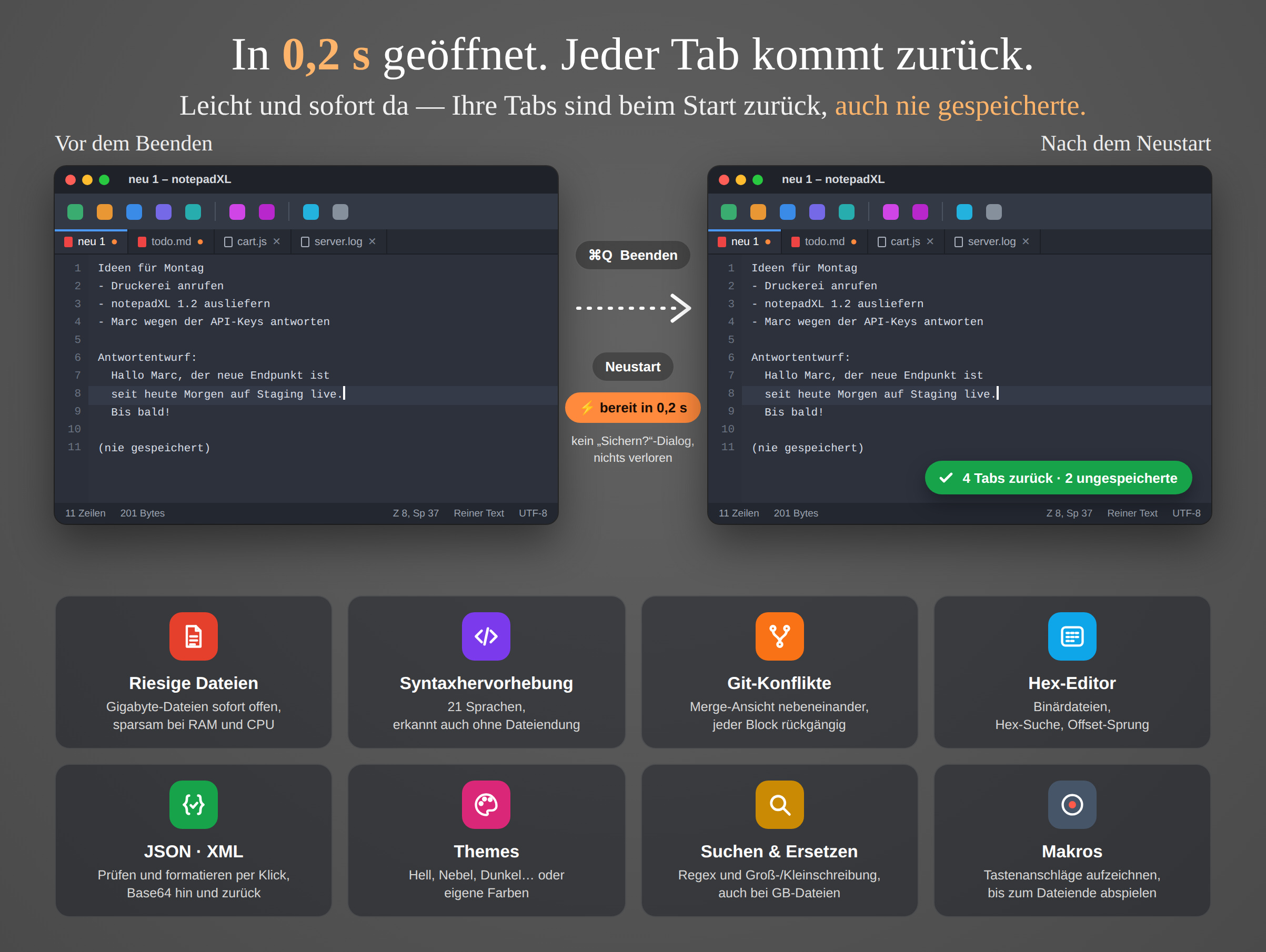
Beenden Sie mit ungespeicherten Tabs, starten Sie neu: 0,2 Sekunden später ist alles wieder da — Text, Cursor, Scrollposition und Rückgängig-Verlauf.
Sein Platz
Der meiste Text, mit dem Sie täglich zu tun haben, ist kein Projekt: ein Protokoll zum Durchsuchen, eine JSON-Antwort zum Lesen, eine Liste zum Aufräumen, eine Notiz für später. Sie wollen ihn offen haben, bevor Sie zu Ende gedacht haben — und morgen soll er noch da sein.
Zuerst Rich Text, reiner Text erst danach. Bei einer großen Datei kriecht es dahin, und von Code versteht es nichts.
Bei macOS dabeiReiner Text und Code, in jeder Größe, in Tabs, die das Beenden überstehen. Syntaxfarben, JSON/XML-Werkzeuge, Merge-Ansicht, Hex.
In 0,2 s geöffnetProjekte, Indizierung, Plug-ins und ein langer Start — reichlich schwer, nur um ein Protokoll zu lesen oder eine Zeile Konfiguration zu korrigieren.
Für ganze ProjekteWas Sie bekommen
Alles läuft auf Ihrem Mac, und lange Vorgänge — eine riesige Datei öffnen, durchsuchen, konvertieren oder speichern — laufen im Hintergrund, mit einem Fortschrittsbalken, den Sie abbrechen können.
Eine native AppKit-App, ohne Laufzeitumgebung, die erst hochfahren müsste, und ohne irgendetwas zu indizieren: Symbol anklicken und lostippen. Sparsam mit Arbeitsspeicher und Prozessor, deshalb kann sie den ganzen Tag offen bleiben.
Beim Start wird jeder Tab wiederhergestellt: unbenannte Notizen, ungespeicherte Änderungen, Cursor, Scrollposition und Rückgängig-Verlauf. Kein Dialog „Änderungen sichern?“, wenn Sie die App beenden.
Mehrere Gigabyte große Dateien öffnen sich auf einen Schlag und bleiben flüssig: Die Datei wird bei Bedarf gelesen, nie vollständig in den Arbeitsspeicher geladen. Ihre Änderungen werden bis zum Speichern separat gehalten.
21 Sprachen, von C und Java über Python und Rust bis SQL und YAML. Erkannt an der Dateiendung, an einem Shebang oder am Inhalt selbst — oder Sie wählen eine in der Statusleiste.
Dateien mit Konfliktmarkierungen öffnen sich nebeneinander, Ihre Version gegen die andere, ausgerichtet mit dem Patience-Diff. Kopieren Sie jeden Block nach links oder rechts, und machen Sie jeden zusammengeführten Block einzeln rückgängig.
Prüfen Sie ein Dokument und springen Sie zur exakten Zeile und Spalte des Fehlers. JSON formatieren oder kompakt schreiben, XML und HTML formatieren, Code einrücken, Base64 kodieren und dekodieren.
Binärdateien öffnen sich in einer Hex-Ansicht mit ASCII-Spalte. Suchen Sie nach Bytefolgen, springen Sie zu einer Position in Dezimal, Hex oder Prozent, und bearbeiten Sie Bytes direkt.
Reguläre Ausdrücke, Groß-/Kleinschreibung beachten, alles ersetzen — schnell auch bei riesigen Dateien. Zeichnen Sie Ihre Tastenanschläge als Makro auf und spielen Sie es wieder ab, eine bestimmte Anzahl von Malen oder bis zum Ende der Datei.
UTF-8 (mit oder ohne BOM), UTF-16 LE/BE, ANSI, ISO-8859-1/2/15 und ASCII. Konvertieren oder neu interpretieren, zwischen Unix (LF) und Windows (CRLF) wechseln.
GitHub Light, Papier, Nebel, Klassisch, Monokai, Dracula, Nord, One Dark — oder bauen Sie sich Ihr eigenes, bis hinunter zu den Syntaxfarben. Symbolleiste und Titelleiste folgen dem Theme.
Durchsuchen Sie Ihre Ordner in einer Seitenleiste und filtern Sie sie nach Namen. Fügen Sie FTP- oder SFTP-Server hinzu: Eine entfernte Datei öffnet sich in einem Tab, und beim Sichern geht sie zurück auf den Server.
Hervorhebung der zugehörigen Klammer, Dateiübersicht auf der rechten Seite, zu einer Zeile oder zu 50 % der Datei springen, zuletzt geöffnete Dateien, Drucken mit Zeilennummern und Farben.
Kein Konto, keine Nutzungsstatistik, kein Tracking. Die einzigen Verbindungen gehen zu den FTP- oder SFTP-Servern, die Sie hinzufügen. In einer Sandbox isoliert, rührt notepadXL nur die Dateien an, die Sie öffnen.
In Bildern
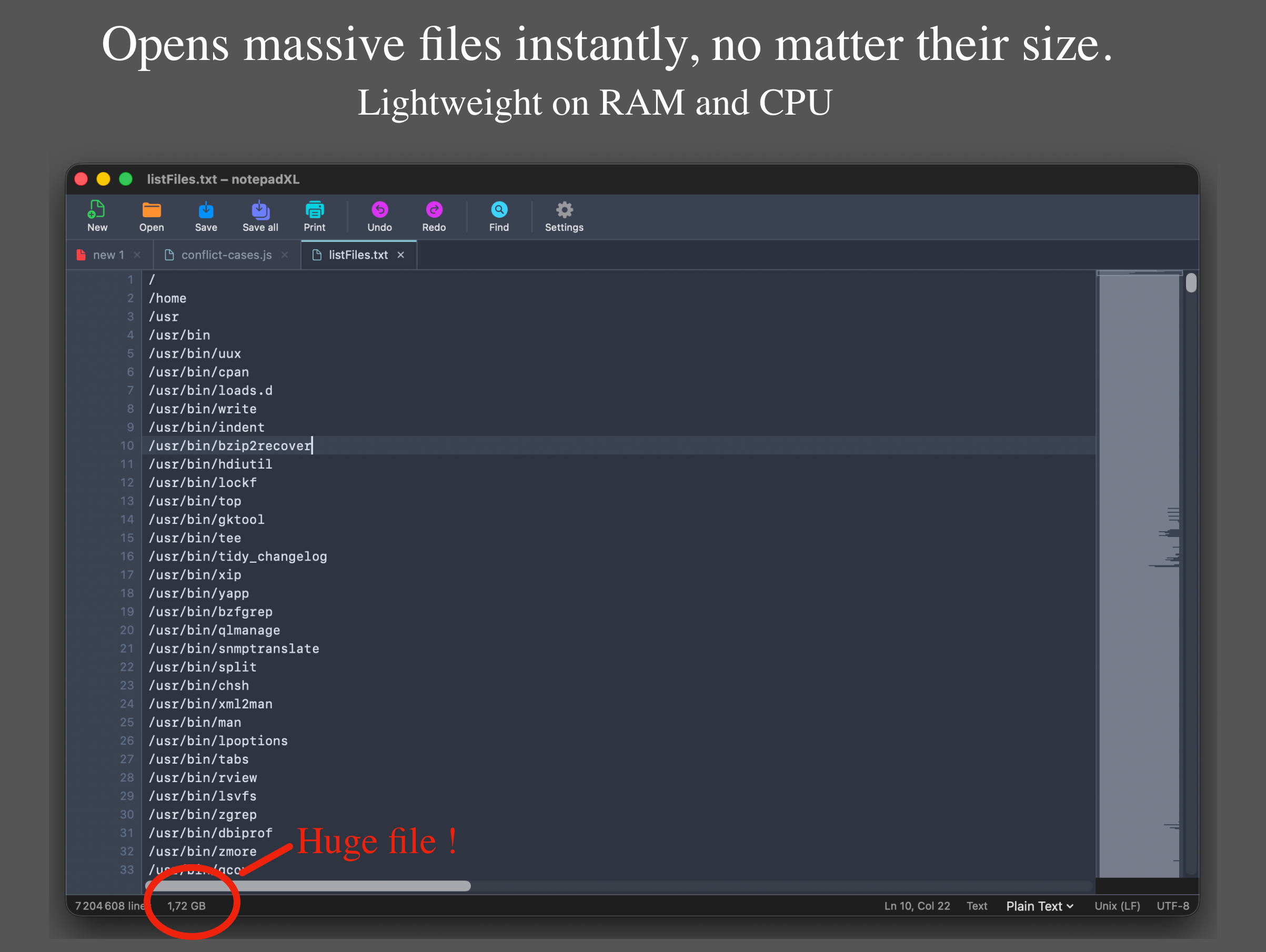
7,2 Millionen Zeilen, die sich scrollen und bearbeiten lassen wie eine kleine Datei. Die Übersicht rechts bildet das ganze Dokument ab.
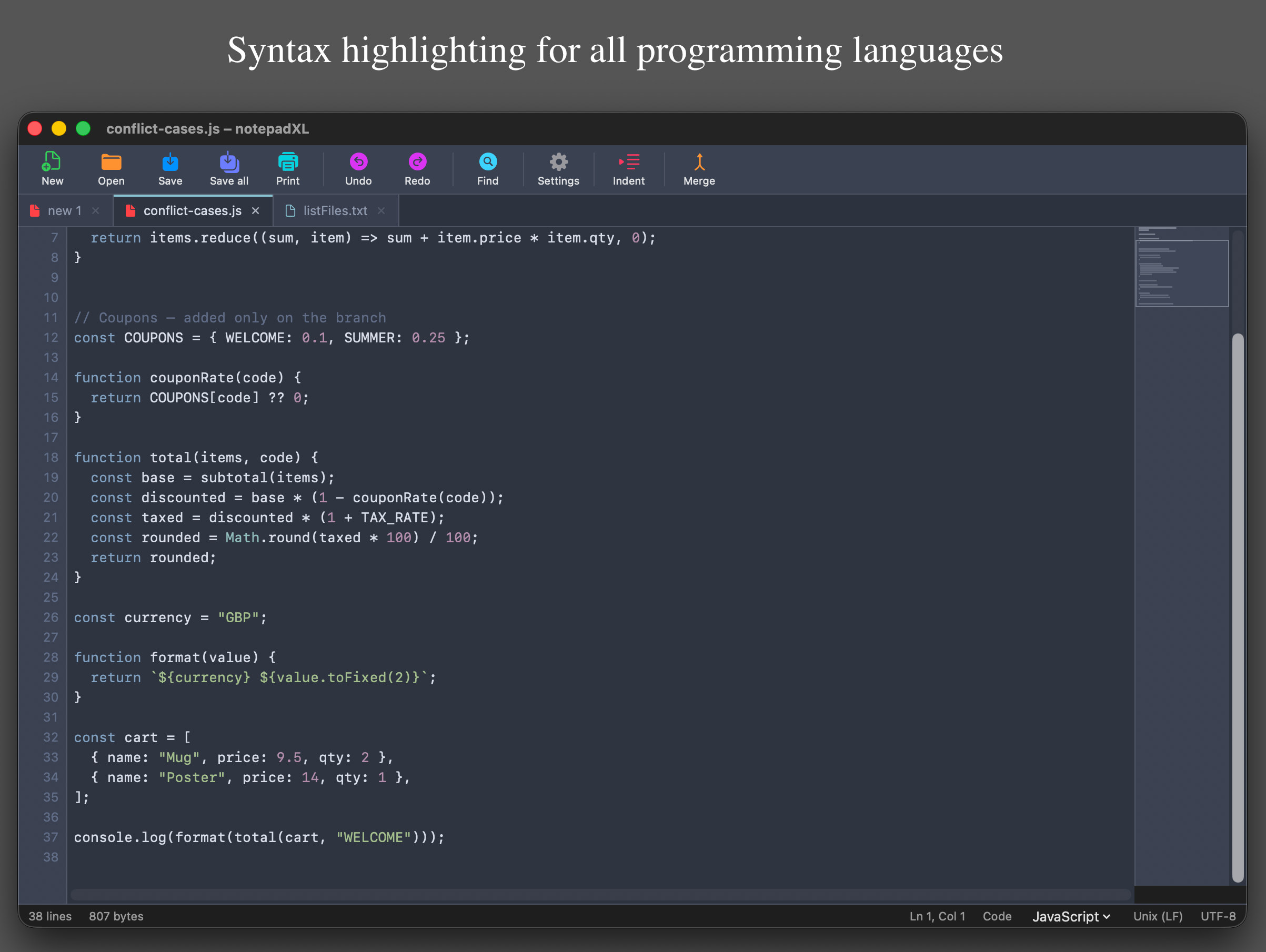
Schlüsselwörter, Zeichenketten, Zahlen und Kommentare in den Farben Ihres Themes. Gefärbt werden nur die sichtbaren Zeilen, damit es bei jeder Größe schnell bleibt.
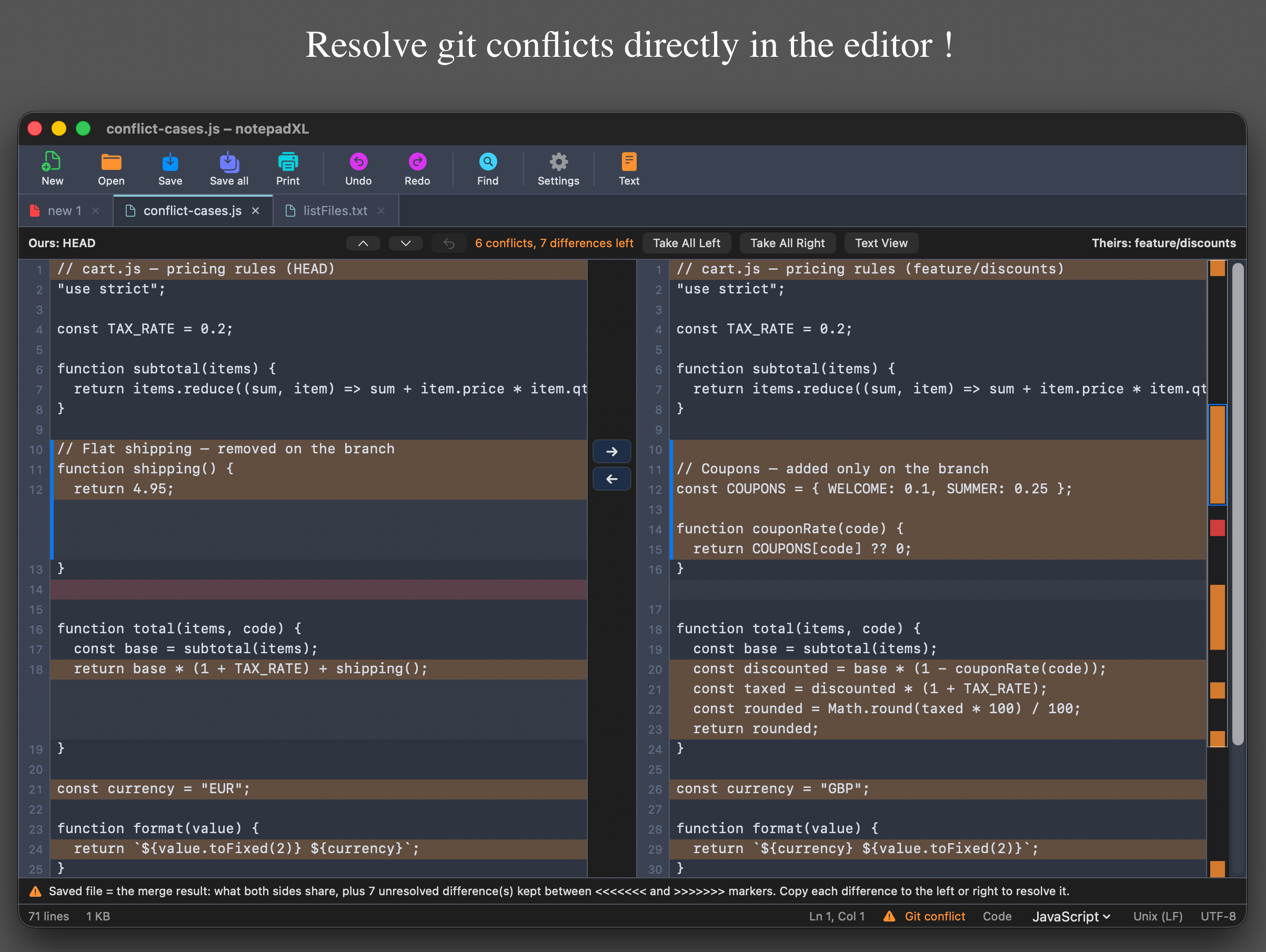
Ihre Version links, die andere rechts. Die gespeicherte Datei ist immer das Ergebnis der Zusammenführung; was noch nicht entschieden ist, bleibt zwischen Konfliktmarkierungen stehen.
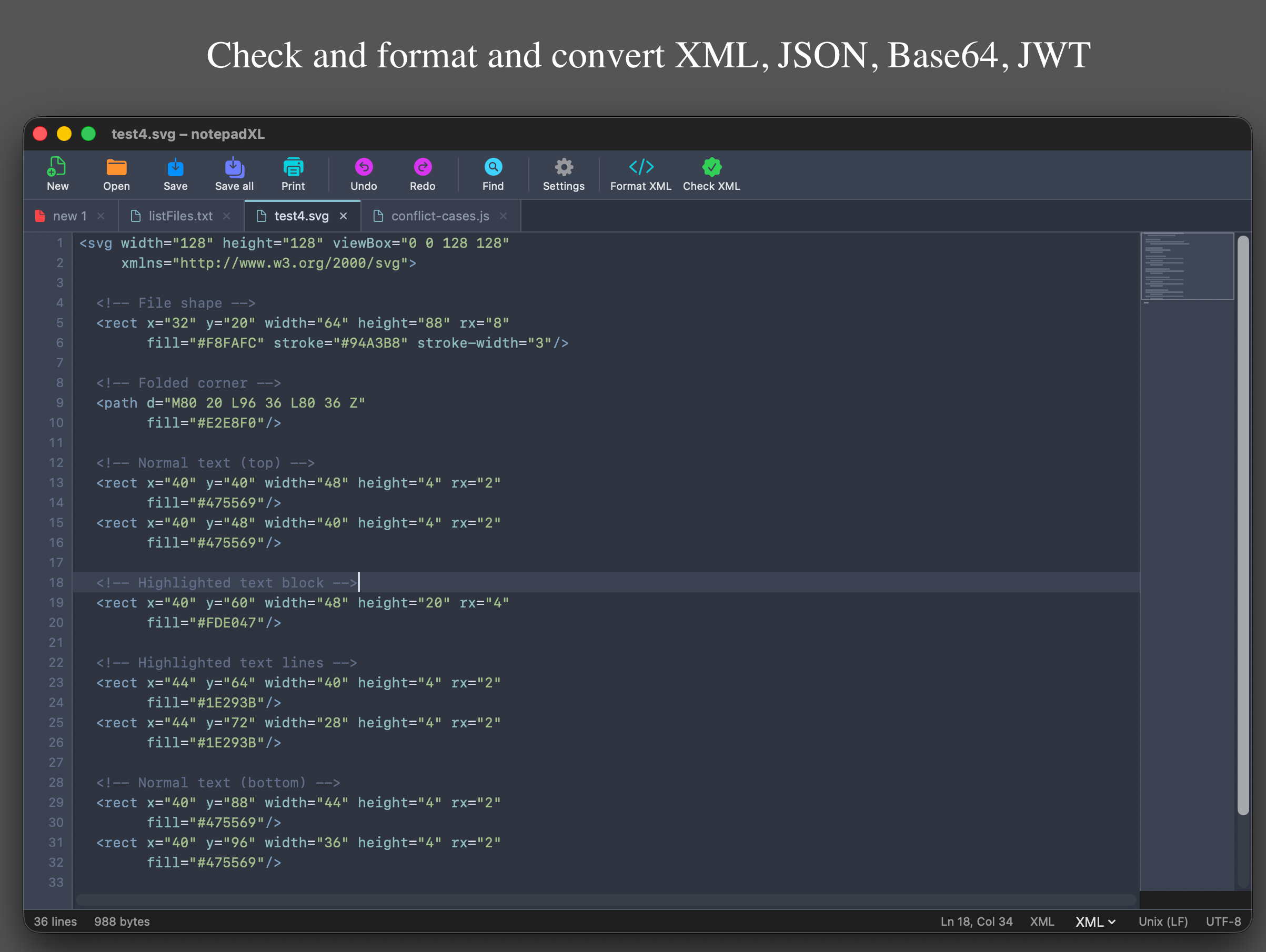
Die Symbolleiste passt sich dem erkannten Inhalt an: hier „XML formatieren“ und „XML prüfen“, bei einer JSON-Antwort „JSON formatieren“ und „JSON prüfen“.
Unterstützung
Wenn Sie hier keine Antwort auf Ihre Frage finden, schreiben Sie an appstore@starn.fr und beschreiben Sie, was Sie gerade getan haben, als das Problem auftrat.
| Datei und Bearbeiten | |
|---|---|
| ⌘N | Neuer Tab |
| ⌘O | Öffnen |
| ⌘S | Sichern |
| ⇧⌘S | Sichern unter |
| ⌥⌘S | Alle sichern |
| ⌘W | Tab schließen |
| ⌘P | |
| ⌘Z / ⇧⌘Z | Rückgängig / Wiederholen |
| ⌘L | Gehe zu Zeile |
| ⇧⌘H | Hex-Ansicht / Textansicht |
| Suchen, konvertieren, Makros | |
|---|---|
| ⌘F | Suchen |
| ⌥⌘F | Ersetzen |
| ⌘G / ⇧⌘G | Weitersuchen / Rückwärts suchen |
| ⌘E | Auswahl suchen |
| ⌥⇧⌘J | JSON formatieren |
| ⌥⇧⌘X | XML / HTML formatieren |
| ⌥⇧⌘I | Code einrücken |
| ⌃⇧R | Makroaufzeichnung starten / stoppen |
| ⌃⇧P | Makro abspielen |
In notepadXLs eigenem, per Sandbox abgeschottetem Ordner auf Ihrem Mac (seinem Application-Support-Ordner). Bei einer großen Datei werden nur Ihre Änderungen abgelegt, nie eine Kopie der ganzen Datei. Nichts wird irgendwohin gesendet. Einstellungen ▸ App-Daten zurücksetzen löscht alles.
Hatte der Tab keine ungespeicherten Änderungen, wird einfach die neue Version geladen. Hatte er welche, kann notepadXL sie nicht gefahrlos auf eine andere Datei anwenden: Es lädt die aktuelle Version und weist Sie darauf hin. Solange die App offen ist, fragt eine von einem anderen Programm geänderte Datei nach, ob sie neu geladen werden soll oder ob Ihre Version bleibt.
Mehrere Gigabyte. Die Datei wird bei Bedarf gelesen, statt in den Arbeitsspeicher geladen zu werden: Das Öffnen geht sofort, und der Speicherbedarf bleibt gering. Ab 32 MB wird die Zeilenzahl zunächst geschätzt (≈ in der Statusleiste); schalten Sie Exakte Zeilenzahl bei großen Dateien in den Einstellungen ein, um sie im Hintergrund zählen zu lassen.
Eine Suche, die Groß- und Kleinschreibung ignoriert, muss jeden Block der Datei dekodieren. Wenn Sie die genaue Schreibweise des Textes kennen, aktivieren Sie Groß-/Kleinschreibung beachten: Die Datei wird dann Byte für Byte durchsucht, um ein Vielfaches schneller. notepadXL schlägt es vor, wenn es sich anbietet.
C, C++, C#, CSS, Go, HTML, INI / Properties, Java, JavaScript, JSON, Kotlin, PHP, Python, Ruby, Rust, Shell, SQL, Swift, TypeScript, XML und YAML, dazu ein generischer Modus für übrigen Code. Die Sprache wird automatisch erkannt; klicken Sie in der Statusleiste auf ihren Namen, um für diesen Tab eine andere zu wählen.
Enthält eine Datei Konfliktmarkierungen, zeigt die Schaltfläche Merge beide Seiten nebeneinander. Kopieren Sie jeden Unterschied nach links oder rechts, oder übernehmen Sie eine Seite komplett. Das Dokument — und damit das, was Sie speichern — ist immer das Ergebnis der Zusammenführung; noch nicht entschiedene Unterschiede bleiben zwischen den Markierungen <<<<<<< und >>>>>>> stehen. Jeder zusammengeführte Block lässt sich einzeln auswählen und rückgängig machen, auch nachdem Sie zur Textansicht zurückgekehrt sind.
Ja. Binärdateien öffnen sich in der Hex-Ansicht; jede andere Datei lässt sich mit ⇧⌘H dorthin umschalten. Tippen Sie in der Hex-Spalte oder in der ASCII-Spalte, suchen Sie nach Bytes wie DE AD BE EF, und springen Sie zu einer Position.
Makros zeichnen Tastenanschläge, Eingaben und Befehle auf, keine Mausklicks. Bewegen Sie sich während der Aufzeichnung mit der Tastatur oder über eine Suche, dann spielt das Makro dieselben Bewegungen nach.
Es folgt der Sprache Ihres macOS, auf Englisch oder Französisch. In den Einstellungen können Sie eine davon fest vorgeben.
Von sich aus nichts: keine Nutzungsstatistik, keine Konten, keine Cloud. Die einzigen Verbindungen sind die, um die Sie bitten — zu den FTP- oder SFTP-Servern, die Sie in der Dateileiste hinzufügen. Siehe die Datenschutzerklärung.
Die Datei hinter diesem Tab wurde verschoben, umbenannt oder gelöscht, während notepadXL geschlossen war, oder sie liegt auf einem Laufwerk, das nicht angeschlossen ist. Schließen Sie das Laufwerk wieder an oder öffnen Sie die Datei an ihrem neuen Ort erneut.
Prüfen Sie die Sprache in der Statusleiste: Hat die Erkennung danebengelegen, wählen Sie dort die richtige aus. Ist überhaupt nichts gefärbt, ist die Syntaxhervorhebung womöglich in den Einstellungen ausgeschaltet. Reiner Text und Binärdateien werden nie gefärbt.
Bei Dateien über 32 MB wird die Zeilenzahl geschätzt, damit die Datei sofort aufgeht. Schalten Sie Exakte Zeilenzahl bei großen Dateien in den Einstellungen ein; die Datei bleibt nutzbar, während gezählt wird.
Einstellungen ▸ App-Daten zurücksetzen löscht die offenen Tabs, den ungespeicherten Text, die Makros, die zuletzt geöffneten Dateien und die Einstellungen und startet notepadXL dann wie beim allerersten Mal. Ihre Dateien auf der Festplatte bleiben unangetastet.
Fehlerberichte, Fragen und Funktionswünsche: appstore@starn.fr. Bei einem Fehler ersparen Sie uns eine Rückfrage per E-Mail, wenn Sie gleich die macOS-Version, Art und Größe der Datei und das nennen, was Sie unmittelbar davor getan haben.